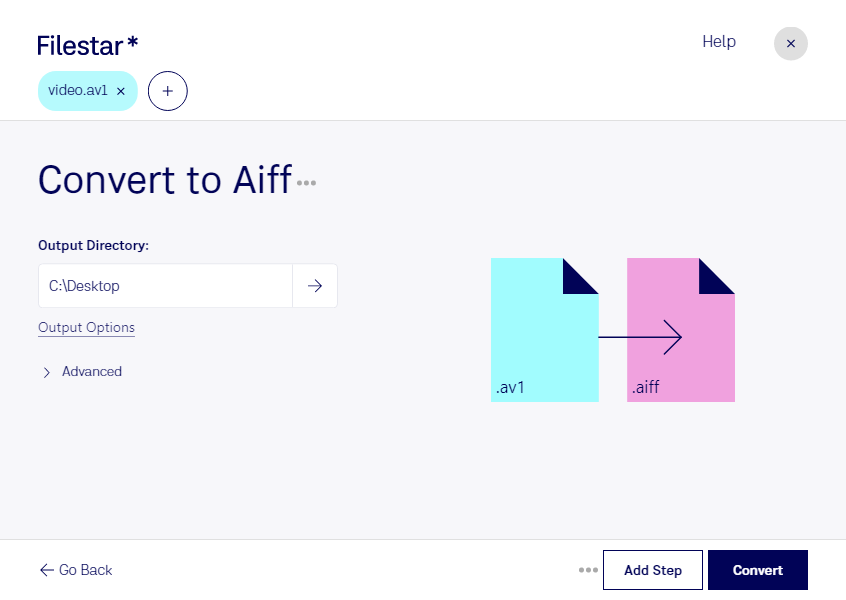
Du möchtest den Ton einer av1-Videodatei für die Audiobearbeitung nutzen? Mit Filestar kannst du eine vorhandene Audiospur in aiff umwandeln. Die Desktop-Software läuft auf Windows und macOS und verarbeitet deine Dateien lokal auf deinem Computer.
Dabei ist eine technische Unterscheidung wichtig: AOMedia Video 1, kurz AV1, ist ein Videocodec. Die Bilddaten selbst enthalten keinen Ton. Eine Umwandlung in das Audio Interchange File Format ist deshalb nur möglich, wenn die Quelldatei auch eine lesbare Audiospur enthält. Das Ergebnis ist eine Audiodatei ohne die Videobilder.
aiff eignet sich besonders für Arbeitsabläufe, in denen unkomprimierte Audiodaten gefragt sind. Im Videoschnitt kannst du beispielsweise Dialoge oder Hintergrundgeräusche für die weitere Bearbeitung bereitstellen. In der Podcast-Produktion lässt sich der Ton eines aufgezeichneten Interviews separat bearbeiten. Auch für Sounddesign und Musikproduktion kann es sinnvoll sein, vorhandenes Audiomaterial aus einem Video zu übernehmen. Wichtig: Die Umwandlung verbessert nicht nachträglich die Qualität einer bereits verlustbehaftet komprimierten Aufnahme.
Wenn du mehrere Dateien verarbeiten möchtest, erspart dir die Stapelverarbeitung viele wiederkehrende Handgriffe. Du wählst die Dateien gemeinsam aus und wendest den passenden Skill auf die Auswahl an. Das ist besonders praktisch bei Interviewreihen, umfangreichen Medienprojekten oder regelmäßig anfallendem Videomaterial.
Die lokale Verarbeitung bietet dir außerdem mehr Kontrolle über vertrauliche Inhalte: Deine Quelldateien müssen für diesen Vorgang nicht auf einen externen Konvertierungsserver hochgeladen werden. Gerade bei unveröffentlichten Aufnahmen, Kundenprojekten oder personenbezogenen Inhalten vermeidest du damit zusätzliche Risiken durch die Übertragung und Speicherung bei Dritten. Der Schutz deines Computers und deiner gespeicherten Dateien bleibt dennoch wichtig.
Du möchtest klären, ob deine av1-Dateien eine geeignete Audiospur enthalten und zu deinem Arbeitsablauf passen? Melde dich bei uns – wir helfen dir bei der Auswahl des passenden Skills in Filestar.