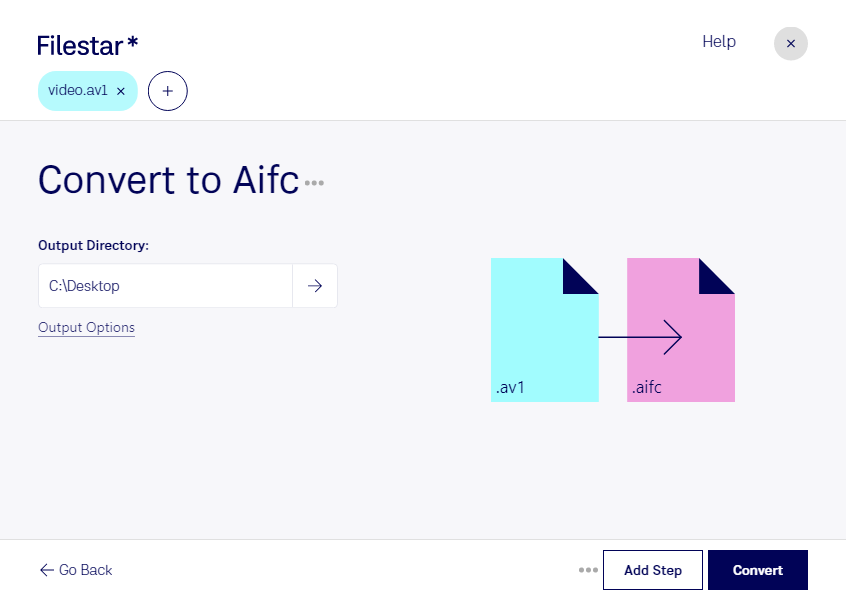
Wenn du av1 in aifc umwandeln möchtest, brauchst du meist nicht das Bild, sondern den Ton eines Videos. Mit Filestar auf Windows und macOS kannst du vorhandene Audiospuren für die weitere Bearbeitung aufbereiten und mehrere Dateien in einem Durchgang verarbeiten.
Dabei ist eine technische Unterscheidung wichtig: av1, kurz für AOMedia Video 1, ist ein Videocodec. Eine reine av1-Datei enthält deshalb nicht automatisch Audio. Für die Umwandlung muss deine Quelldatei eine Audiospur enthalten, beispielsweise in einem Videocontainer mit av1-codiertem Bild. Ohne Audiospur lässt sich daraus keine aifc-Audiodatei gewinnen.
aifc steht für eine komprimierte Audio-Interchange-Datei. Das Format kann unterschiedliche Audiocodierungen enthalten. Ob die Ausgabe zu deinem Workflow passt, hängt daher auch davon ab, welche Codierung deine Zielanwendung unterstützt. Prüfe vor einer größeren Verarbeitung am besten eine Beispieldatei in deinem Audioprogramm.
Nützlich ist dieser Workflow etwa für Audioeditoren, die Sprachaufnahmen aus Videomaterial weiterbearbeiten, oder für Podcast-Produzenten, die den Ton eines aufgezeichneten Interviews übernehmen möchten. Auch in der Medienproduktion kann eine separate Audiodatei helfen, Dialoge, Musik oder Geräusche unabhängig vom Bild zu bearbeiten. Mit der Stapelverarbeitung von Filestar musst du umfangreiche Sammlungen nicht Datei für Datei abarbeiten.
Die lokale Verarbeitung bietet dir außerdem mehr Kontrolle über vertrauliches Material: Deine Dateien müssen für die Konvertierung nicht auf einen externen Konvertierungsserver hochgeladen werden. Das reduziert die Weitergabe sensibler Kundenaufnahmen oder unveröffentlichter Produktionen an Dritte. Zugriffsrechte und die Sicherheit deines Computers bleiben dabei wichtig.
Du möchtest klären, ob deine Quelldateien und dein Audioprogramm für diesen Ablauf geeignet sind? Kontaktiere uns mit Angaben zu deinem Ausgangsmaterial und deinem gewünschten Ergebnis.