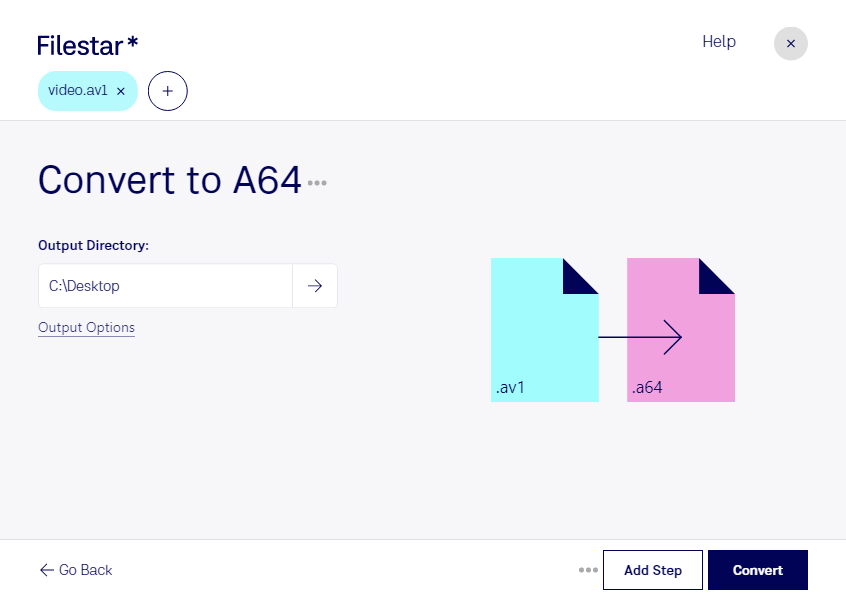
Wenn du av1 in a64 umwandeln möchtest, arbeitest du mit zwei sehr unterschiedlichen Formaten: AV1, kurz für AOMedia Video 1, steht für moderne, effiziente Videokompression. a64 ist dagegen ein spezialisiertes Format aus dem Commodore-64-Umfeld. Filestar unterstützt dich bei der Umwandlung direkt auf deinem Computer – unter Windows und macOS.
Gerade bei ungewöhnlichen Zielformaten kommt es auf den späteren Einsatzzweck an. Für Entwickler von Retro-Anwendungen, Medienkünstler oder Fachleute für historische Computersysteme kann die Konvertierung interessant sein, etwa für experimentelle Visualisierungen oder die Vorbereitung von Medien für kompatible Wiedergabeumgebungen. Prüfe vorab, welche Anforderungen deine Zielanwendung an die a64-Datei stellt: Ein anderes Dateiformat allein garantiert noch keine Kompatibilität mit ursprünglicher Hardware.
Mit der Stapelverarbeitung von Filestar musst du nicht jede Datei einzeln bearbeiten. Du kannst mehrere Ausgangsdateien gemeinsam auswählen und denselben Verarbeitungsschritt darauf anwenden. Das spart wiederkehrende Handgriffe und erleichtert einheitliche Abläufe bei größeren Mediensammlungen. Teste zunächst eine Beispieldatei, bevor du einen ganzen Stapel umwandelst.
Filestar ist eine Desktop-Anwendung und kein Online-Konverter. Bei der lokalen Verarbeitung müssen deine Ausgangsdateien nicht auf einen fremden Konvertierungsserver hochgeladen werden. Das reduziert die Weitergabe vertraulicher Inhalte und gibt dir mehr Kontrolle über Speicherorte und Zugriffsrechte – besonders bei unveröffentlichtem Kundenmaterial oder internen Projektdateien. Die Sicherheit hängt dabei auch vom Schutz deines Computers ab.
Du möchtest klären, ob die Umwandlung zu deinem Retro-Projekt oder professionellen Workflow passt? Kontaktiere uns mit Angaben zu deinen Ausgangsdateien und der gewünschten Zielanwendung.