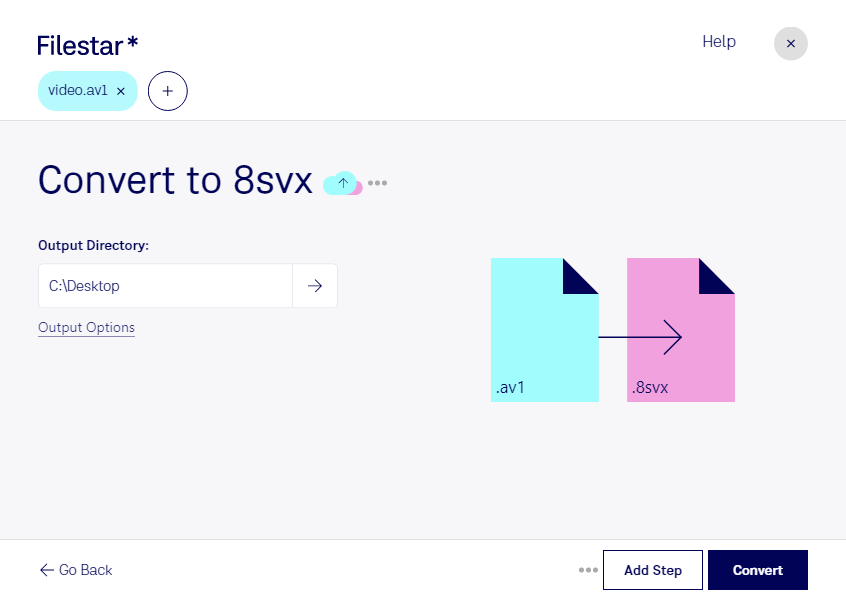
Wenn du av1 in 8svx umwandeln möchtest, geht es um die Audiospur deines Videos: Aus einem modernen Videoformat soll eine Amiga-8-Bit-Audiodatei entstehen. Filestar unterstützt dich bei der lokalen Dateiverarbeitung auf Windows und macOS – auch dann, wenn du mehrere Dateien in einem Durchgang bearbeiten möchtest.
Wichtig für deinen Workflow: AOMedia Video 1, kurz av1, beschreibt die Videokompression und enthält selbst keine Audiodaten. Eine Umwandlung in 8svx setzt deshalb voraus, dass deine Quelldatei zusätzlich eine lesbare Audiospur enthält, etwa in einem Videocontainer. Ein reiner av1-Videostream ohne Ton lässt sich nicht als hörbare Audiodatei exportieren.
Das Format 8svx stammt aus der Amiga-Welt und speichert Audiodaten mit 8-Bit-Auflösung. Es eignet sich vor allem für ältere Audioanwendungen und Retro-Projekte, nicht für eine möglichst originalgetreue Archivierung. Gegenüber modernen Audioformaten musst du mit eingeschränkter Klangqualität rechnen. Prüfe daher zunächst mit einer Beispieldatei, ob das Ergebnis zu deiner Zielanwendung passt.
Für Entwickler von Retro-Spielen kann dieser Workflow nützlich sein, um Sprachsequenzen oder Soundeffekte aus vorhandenem Videomaterial für Amiga-Projekte aufzubereiten. Auch Sounddesigner und Mitarbeiter digitaler Archive können davon profitieren, wenn sie Audiomaterial für historische Systeme oder kompatible Werkzeuge benötigen. Mit der Stapelverarbeitung in Filestar bearbeitest du mehrere geeignete Quelldateien gemeinsam, statt jeden Vorgang einzeln zu wiederholen.
Filestar ist eine Desktop-Anwendung und kein Online-Konverter. Bei der lokalen Verarbeitung bleiben deine Dateien auf deinem Computer, statt für die Umwandlung an einen Cloud-Dienst übertragen zu werden. Das reduziert die Weitergabe vertraulicher Inhalte an Dritte – etwa bei unveröffentlichten Spielszenen, Sprachaufnahmen oder Kundenmaterial. Die Sicherheit deines Rechners und deine Zugriffsrechte bleiben dabei weiterhin wichtig.
Du möchtest klären, ob deine Quelldateien und dein Amiga-Workflow zusammenpassen? Kontaktiere uns mit Angaben zu deinen Dateien und der vorgesehenen Zielanwendung.