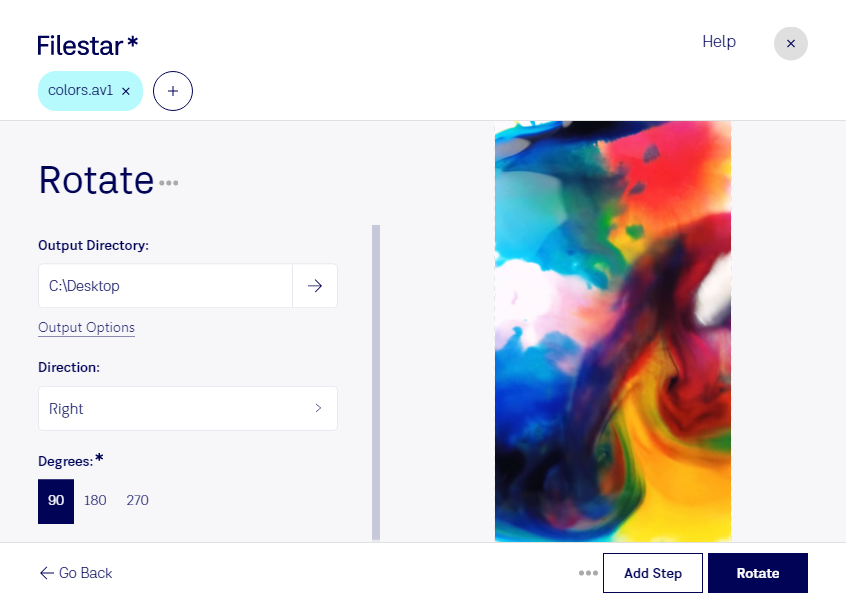
Ein Video steht auf dem Kopf oder wird seitlich angezeigt? Mit Filestar kannst du av1 drehen und die Ausrichtung deiner Aufnahme korrigieren. Das ist besonders hilfreich, wenn Hochkantaufnahmen beim Export oder bei der Weiterverarbeitung falsch ausgerichtet wurden. Filestar läuft auf Windows und macOS und verarbeitet deine Dateien lokal auf deinem Computer.
AV1 steht für AOMedia Video 1 und ist ein moderner Videocodec, der hohe Bildqualität bei effizienter Komprimierung ermöglicht. Beim Drehen wird die Bildausrichtung angepasst – nicht das Seitenverhältnis durch Strecken verändert. So bringst du deine Videos in die passende Orientierung für die weitere Bearbeitung, Präsentation oder Veröffentlichung.
Wenn du mehrere Aufnahmen korrigieren möchtest, musst du sie nicht einzeln bearbeiten. Mit der Stapelverarbeitung von Filestar lässt sich derselbe Verarbeitungsschritt auf mehrere Dateien anwenden. Das spart wiederkehrende Handgriffe und erleichtert die Arbeit mit umfangreichen Videobeständen.
Im Berufsalltag profitieren beispielsweise Social-Media-Teams, die Smartphone-Aufnahmen für Kampagnen vorbereiten, sowie Videoredaktionen, die Material aus unterschiedlichen Quellen zusammenführen. Auch für Schulungsanbieter ist das Drehen praktisch: Richtig ausgerichtete Demonstrationen und Bildschirmaufnahmen lassen sich leichter in Lernmaterialien integrieren.
Bei vertraulichen Inhalten ist die lokale Verarbeitung ein wichtiger Vorteil. Deine Videos müssen für diesen Arbeitsschritt nicht auf einen Cloud-Server hochgeladen werden. Dadurch vermeidest du zusätzliche externe Datenübertragungen und behältst die Kontrolle über Speicherort und Zugriffsrechte. Das ist etwa bei internen Schulungen, unveröffentlichtem Kampagnenmaterial oder Kundenaufnahmen relevant.
Du möchtest av1-Dateien regelmäßig drehen oder größere Videobestände bearbeiten? Kontaktiere uns, wenn du Fragen zu Filestar und deinem konkreten Arbeitsablauf hast.