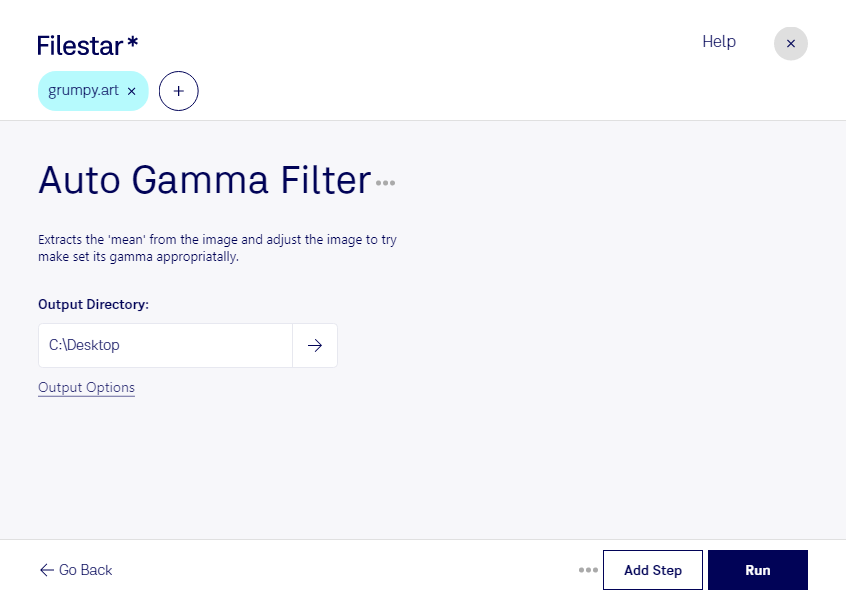
“Nutze Filestar in meinem Downloads-Ordner für folgende Aufgabe: ART auto gamma filter”
Oder führe es selbst aus:
filestarcli -i photo.art -c "auto gamma filter"
Läuft auf deinem Computer. Deine Dateien bleiben dort. Funktioniert auf Windows, macOS und Linux. 50 kostenlose Konvertierungen bei Installation über npm, ohne Konto.
Kann mein KI-Agent ART auto gamma filter?
Ja. Installiere die Filestar CLI mit npm install -g filestar. Dein Agent kann dann filestarcli -i photo.art -c "auto gamma filter" auf deinem Computer ausführen, sodass deine Dateien darauf bleiben.
PFS Art Publisher Image (ART) ist ein Rastergrafikformat zum Speichern digitaler Bilder. Es wurde von Progressive Networks für die Software Progressive FreeStyle Art Publisher entwickelt. ART-Dateien werden mit Lauflängenkodierung (RLE) komprimiert, wodurch sich große Bilder in relativ kleinen Dateien speichern lassen. Das ART-Format unterstützt bis zu 24-Bit-Farben und wird häufig zum Speichern digitaler Fotos und anderer Bilder verwendet.