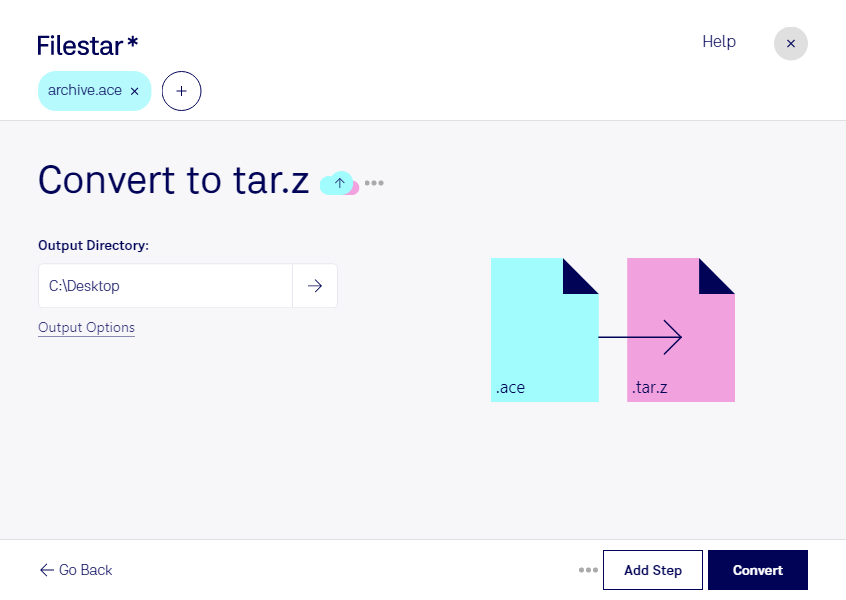
Lade die neueste Version von Filestar herunter und installiere sie.
Klicke auf deinem Desktop mit der rechten Maustaste auf eine oder mehrere Ace-Dateien und wähle Convert with Filestar.
Gib convert to tar.z in das Suchfeld ein.
Klicke auf Convert.
Oder lass einen KI-Agenten die Aufgabe erledigen: filestarcli -i file.ace -c "convert to tar.z" (so geht’s).
Lass deinen KI-Agenten ACE in TAR.Z umwandeln
Claude Code, Codex, Cursor und andere Agenten können das mit Filestar erledigen. Dieser Skill läuft in der Filestar-Cloud und erfordert einen kostenpflichtigen Filestar-Plan.
Installiere Filestar und füge es deinen Agenten hinzu:
“Konvertiere die Dateien im Format ACE in meinem Downloads-Ordner in das Format TAR.Z”
Oder führe es selbst aus:
filestarcli -i file.ace -c "convert to tar.z"
Läuft in der Filestar-Cloud und erfordert einen Filestar-Tarif.
Kann mein KI-Agent ACE in TAR.Z umwandeln?
Ja, mit einem kostenpflichtigen Filestar-Plan: Dieser Skill läuft in der Filestar-Cloud. Installiere die Filestar CLI mit npm install -g filestar. Dein Agent kann dann filestarcli -i file.ace -c "convert to tar.z" ausführen.
Mit WinAce komprimiertes Dateiarchiv; verwendet einen proprietären Kompressionsalgorithmus, der eine hohe Kompressionsrate und schnelle Komprimierung bietet.
Eine TAR.Z-Datei ist ein Unix-TAR-Archiv, das mit einem standardmäßigen Unix-Komprimierungsalgorithmus komprimiert wurde, um Speicherplatz zu sparen. Sie enthält eine oder mehrere komprimierte Dateien. Das Format wird häufig auf Unix-Betriebssystemen verwendet, um Gruppen von Dateien zu archivieren.