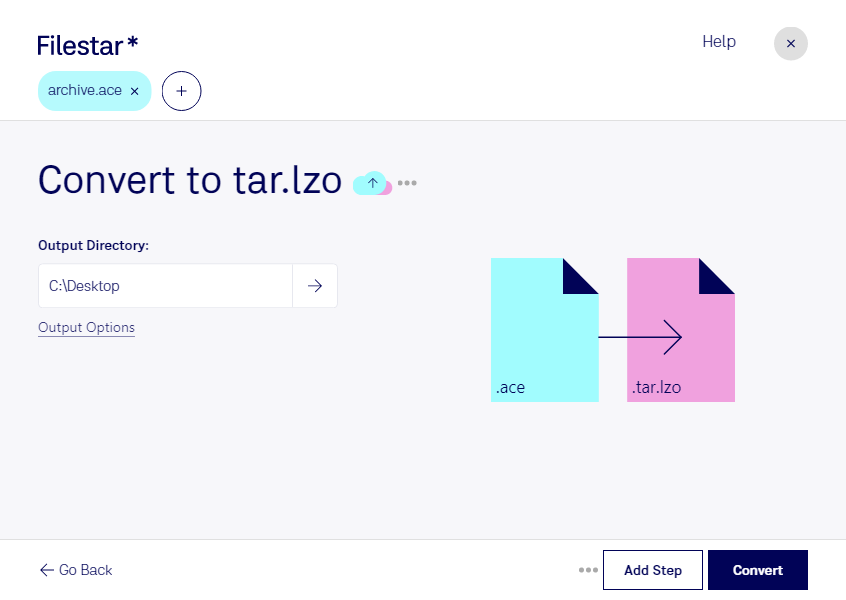
Lade die neueste Version von Filestar herunter und installiere sie.
Klicke auf deinem Desktop mit der rechten Maustaste auf eine oder mehrere Ace-Dateien und wähle Convert with Filestar.
Gib convert to tar.lzo in das Suchfeld ein.
Klicke auf Convert.
Oder lass einen KI-Agenten die Aufgabe erledigen: filestarcli -i file.ace -c "convert to tar.lzo" (so geht’s).
Lass deinen KI-Agenten ACE in TAR.LZO umwandeln
Claude Code, Codex, Cursor und andere Agenten können das mit Filestar erledigen. Dieser Skill läuft in der Filestar-Cloud und erfordert einen kostenpflichtigen Filestar-Plan.
Installiere Filestar und füge es deinen Agenten hinzu:
“Konvertiere die Dateien im Format ACE in meinem Downloads-Ordner in das Format TAR.LZO”
Oder führe es selbst aus:
filestarcli -i file.ace -c "convert to tar.lzo"
Läuft in der Filestar-Cloud und erfordert einen Filestar-Tarif.
Kann mein KI-Agent ACE in TAR.LZO umwandeln?
Ja, mit einem kostenpflichtigen Filestar-Plan: Dieser Skill läuft in der Filestar-Cloud. Installiere die Filestar CLI mit npm install -g filestar. Dein Agent kann dann filestarcli -i file.ace -c "convert to tar.lzo" ausführen.
Mit WinAce komprimiertes Dateiarchiv; verwendet einen proprietären Kompressionsalgorithmus, der eine hohe Kompressionsrate und schnelle Komprimierung bietet.
Lzop ist ein Dateikomprimierungsprogramm, das gzip sehr ähnlich ist. lzop legt mehr Wert auf Geschwindigkeit als auf die Komprimierungsrate.