
So konvertierst du deine Zoom-Aufzeichnungen
Zuletzt aktualisiert am
Machst du dir während deiner Zoom-Meetings Notizen? Dann weißt du, wie viel dabei verloren gehen kann.
Stell dir vor, du könntest jederzeit auf das gesamte Video oder die Audioaufnahme auf deinem Computer zugreifen. Praktisch, oder? Technische Probleme, unerwartete Ablenkungen und andere Störungen können dazu führen, dass du wichtige Details in deinem virtuellen Meeting verpasst.
Eine Aufzeichnung ist die beste Möglichkeit, alle wichtigen Informationen aus den vielen Online-Meetings festzuhalten.
Als Host kannst du das ganz einfach selbst tun. Als Teilnehmer kannst du den Host um die Erlaubnis zur Aufzeichnung bitten. Dafür klickt der Host auf ‘Teilnehmer verwalten’, bewegt den Mauszeiger über den Namen der Person und klickt auf ‘Mehr’. Im Dropdown-Menü wählt er dann ‘Aufzeichnung gestatten’ aus.
Denk auch daran, ‘Lokale Aufzeichnung’ zu aktivieren, damit deine Audio- oder Videoaufnahme auf deinem Computer gespeichert wird. Melde dich als Administrator im Zoom-Webportal an und klicke auf Einstellungen. Wähle Aufzeichnung, gehe zu Lokale Aufzeichnung, und aktiviere sie, falls sie ausgeschaltet ist.
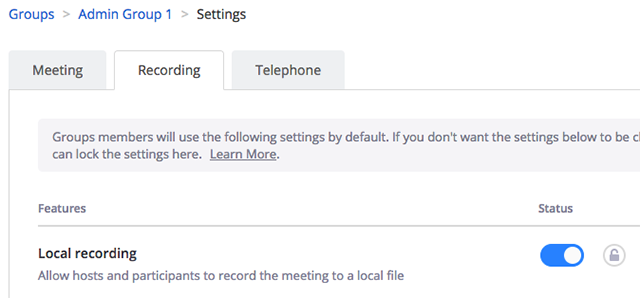
So kannst du ein Zoom-Meeting aufzeichnen.
Sobald du dem Meeting beigetreten bist und alle bereit sind, kannst du die Aufzeichnung starten. Klicke auf ‘Aufzeichnen’ unten im Zoom-Fenster, um die Aufnahme zu starten.
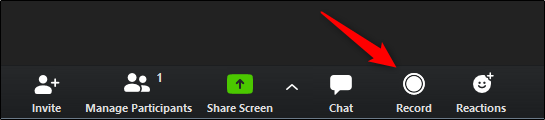
Anstelle von ‘Aufzeichnen’ siehst du nun die Schaltflächen zum Pausieren und Stoppen.
Wenn das Meeting endet, konvertiert Zoom deine Aufzeichnung und speichert Video mit Ton im MP4-Format. Reine Audiodateien werden im M4A-Format gespeichert.
Um auf deine Aufzeichnungen zuzugreifen und sie zu konvertieren, gehe zu:
- PC-Nutzer: C:\Users\User Name\Documents\Zoom
- Mac-Nutzer: \Users\User Name\Documents\Zoom
Jetzt kannst du deine Audio- oder Videodatei in dein Wunschformat konvertieren. Zum Beispiel m4a-Audio in weba, mp3 oder wav und mp4-Video in wav, avi oder mov – ganz nach Bedarf.
Filestar ist eine einfache, schnelle und sichere Plattform, mit der deine vertraulichen und privaten Meeting-Gespräche genau das bleiben.
Folge diesen einfachen Schritten. Das dauert weniger als eine Minute. Schau es dir an!
Du kannst auch mp4 in WebM konvertieren oder in ein anderes Format deiner Wahl.