

Tipps zum Konvertieren vieler Dateien

Zuletzt aktualisiert am
Wenn du die Produktivität im Büro steigern möchtest, denkst du wahrscheinlich zuerst daran, die Dokumentenverwaltung zu vereinfachen. Die meisten Büros arbeiten heute mit großen Datenmengen – und das Dateisystem ist oft der erste Engpass, den es zu beseitigen gilt.
Nehmen wir zum Beispiel PDF-Dateien. Sie sind sicher, kompakt und leicht übertragbar. Deshalb gehören sie zu den Dokumenten, die in Unternehmen am häufigsten geteilt werden. Wenn du ihre Inhalte aber weiterverwenden, bearbeiten oder analysieren möchtest, können sie dir einiges an Kopfzerbrechen bereiten. Stell dir vor, du musst 10 oder 15 PDF-Dateien bearbeiten. Ganz schön aufwendig, oder?
Hier kommen Dateikonverter ins Spiel, mit denen du mehrere Dateien auf einmal konvertieren kannst. Die meisten Online-Konverter lassen dich nur eine Dokumentdatei nach der anderen bearbeiten. Deshalb ist ein professioneller Desktop-Konverter meist die beste Wahl. Er verarbeitet deine vertraulichen und sensiblen Geschäftsdateien genauer, schneller und sicherer.
Warum mehrere Dateien auf einmal konvertieren?
Wie bereits erwähnt, kannst du so deine Produktivität steigern: Du erledigst alle Dateikonvertierungen in einem Durchgang. Wenn du Dateien schnell und zuverlässig konvertieren möchtest, bist du hier richtig.
Ob du im Journalismus oder in der Buchhaltung arbeitest und zahlreiche PDF-Dateien zur Analyse in Microsoft Excel umwandeln möchtest – ein solcher Konverter hilft dir dabei. Auch für Ingenieure, die ihre AutoCAD-Entwürfe in gängige Bildformate konvertieren möchten, ist ein Konverter für mehrere Dateien sinnvoll. Selbst Studierende, die ihre Microsoft Excel-Statistiken in ihre Abschlussarbeit einbinden möchten, können mit einem Desktop-Konverter produktiver arbeiten.
Tipps zum Konvertieren mehrerer Dateien
Wir verwenden hier das PDF-Format als Beispiel. Mit Filestar kannst du aber fast jedes denkbare Dateiformat konvertieren.
Schritt 1
Um mehrere PDF-Dateien auf einmal in Excel, Word, AutoCAD oder ein anderes Format zu konvertieren, musst du zuerst Filestar herunterladen und installieren.
Schritt 2
Wähle alle Dateien aus, die du konvertieren möchtest, klicke mit der rechten Maustaste darauf und wähle im Dropdown-Menü „Mit Filestar konvertieren“.
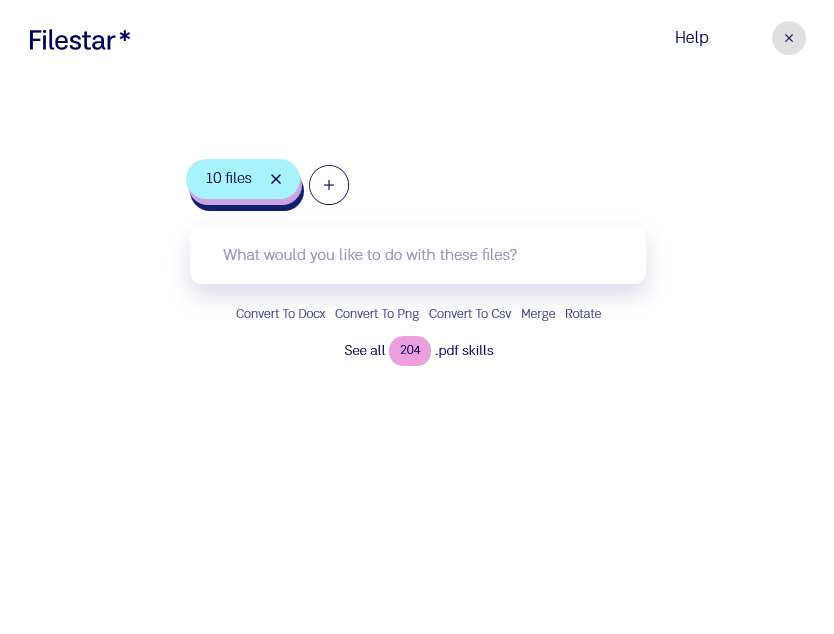
Alle ausgewählten Dateien werden in Filestar geladen.
Schritt 4
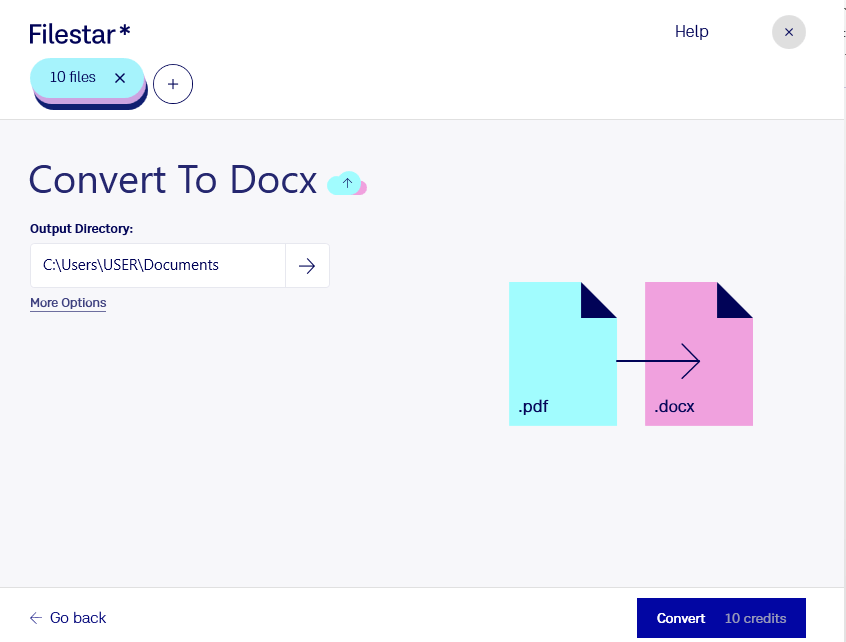
Klicke auf Konvertieren.
Das war’s schon.
Deine Dateien werden sofort konvertiert. Anschließend findest du sie im festgelegten Ausgabeordner.
Der Vorgang läuft vollständig automatisch ab. Du kannst also etwas anderes erledigen, während deine Dateien im Hintergrund konvertiert werden.
In der digitalen Welt kann die Dateiverwaltung entscheidend für die Effizienz deines Unternehmens sein. Dateikonverter wie Filestar helfen dir dabei, Hindernisse für deine Produktivität souverän zu überwinden.