

So öffnest du ungewöhnliche oder unbekannte Dateien

Zuletzt aktualisiert am
Die meisten gängigen Text-, Audio- und Bilddateien lassen sich ziemlich einfach öffnen. JPEGs, GIFs, PDFs und MP3s sind weit verbreitet. Aber ungewöhnliche Dateien begegnen uns allen hin und wieder. Eine Datei, die du nicht kennst und mit der du nichts anzufangen weißt. Was tust du dann? Es kann sehr frustrierend sein, wenn du eine unbekannte Datei ansehen oder bearbeiten musst, aber nicht weißt, wo du anfangen sollst. Zum Glück gibt es Möglichkeiten, die Datei in ein vertrautes Format umzuwandeln und zu öffnen.
Bevor wir loslegen, denk aber daran: Beim Herunterladen unbekannter Dateien aus dem Internet solltest du vorsichtig sein. Dabei fängt man sich besonders leicht Schadsoftware und Viren ein.
Hier erfährst du, was du mit einem ungewöhnlichen Dateiformat machen kannst.
1. Bestimme das Dateiformat
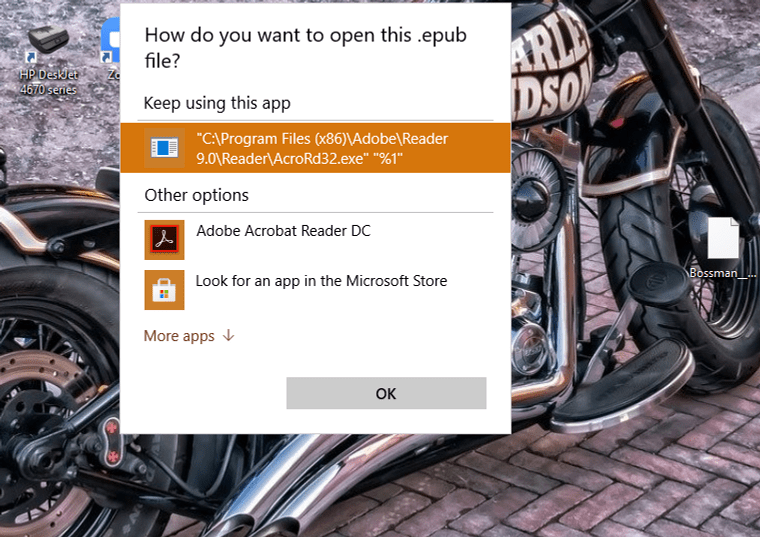
Wenn du eine Datei erhältst, ist dein erster Impuls meist, sie per Doppelklick zu öffnen. Du klickst also darauf, aber dein PC weiß nichts damit anzufangen. Unter Windows erscheint dann die Frage: „Wie soll diese Datei geöffnet werden?“
Keine Panik, wenn du und dein Computer dieselbe Frage stellen. Das Gute ist: Du kannst die Dateiendung sehen und zum nächsten Schritt übergehen.
PS: Nicht alle Dateien lassen sich anhand ihrer Endung erkennen. Versuche es dann mit Notepad oder Notepad++, denn diese Programme können fast alle Dateitypen öffnen. Der einzige Haken: Du siehst den Code der Datei, nicht ihren eigentlichen Inhalt. Dafür musst du nicht programmieren können, um das Dateiformat herauszufinden. Lies einfach den Dateinamen am Anfang des Codes, gehe auf Wikipedia und suche nach der Endung. Die Vorzüge des Lebens im 21. Jahrhundert.
Dateien mit der automatischen Erkennung von Filestar identifizieren
Um dir das Rätselraten zu sparen, kannst du mit der automatischen Erkennung von Filestar die unbekannte Datei identifizieren und öffnen. Lade Filestar herunter. Ziehe die Datei dann per Drag-and-drop in die Filestar-App, und du siehst die Dateiendung.

Und das ist noch nicht das Beste. Im geöffneten Fenster siehst du die verschiedenen Skills (Dateikonvertierungen), die für deine Datei verfügbar sind. Klicke auf Alle Skills anzeigen, um zu sehen, in welchen Formaten du deine Datei öffnen kannst.
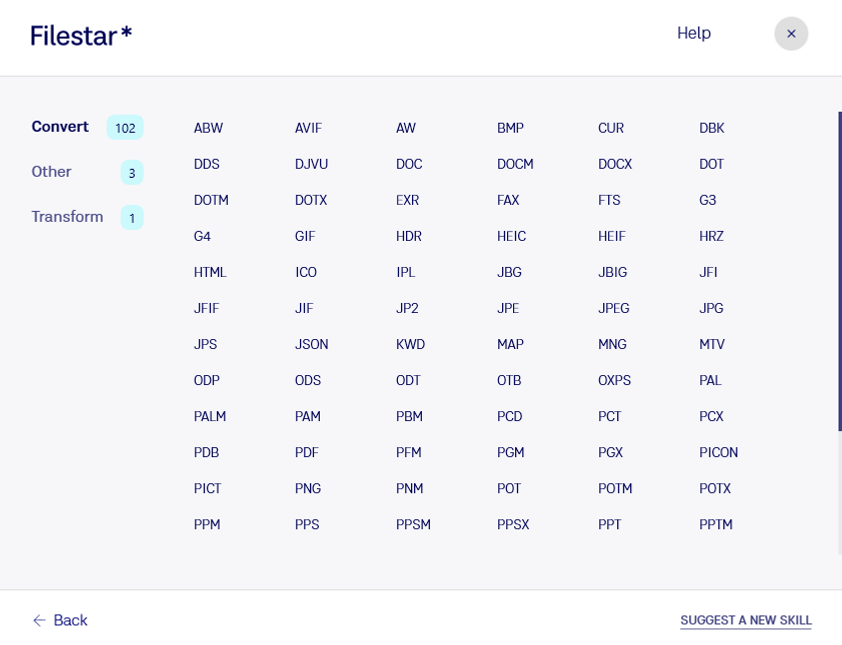
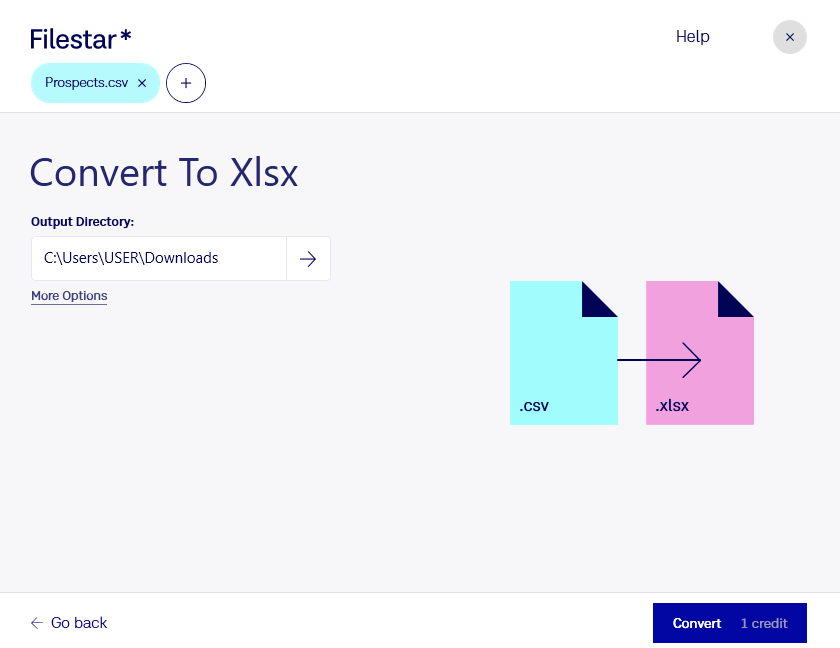
Wähle das Format, das am besten mit deinem PC kompatibel ist. Klicke auf Konvertieren. Jetzt kannst du deine Datei im vertrauten Format öffnen.
2. Informiere dich über die Datei
Sobald du das Dateiformat erkannt hast, kannst du leichter über Google herausfinden, welches Programm du zum Öffnen brauchst. In unserem Beispiel hat die Datei die Endung .epub. Dafür brauchen wir also Calibre, EPUB File Reader oder Adobe Digital Editions.
3. Wandle das Dateiformat um
Manchmal sind die Programme, die wir zum Öffnen bestimmter Dateien brauchen, kostenpflichtig, und wir möchten kein Geld für eine Lizenz ausgeben. Und ganz ehrlich: Willst du jedes Mal eine neue App installieren, wenn dir eine ungewöhnliche Datei begegnet? Nein. Nicht, wenn es auch anders geht. Außerdem ist es mühsam und zeitraubend, für jede neue Datei nach kostenlosen Open-Source-Programmen zu suchen.
Die schnelle Lösung?
Wandle die Datei in ein Format um, das du auf deinem Computer problemlos öffnen kannst. Achte dabei aber auf den Dateityp. Eine Bilddatei solltest du in ein anderes Bildformat umwandeln, nicht in eine Video- oder Audiodatei.
Es gibt viele Online-Tools zum Konvertieren, aber wir können nicht sagen, wie sicher deine Dateien dort sind. Deshalb setzen wir auf Filestar. Eine Desktop-App für deinen PC, die schnell, einfach zu bedienen und vor allem sicher ist. In unserem Beispiel wandeln wir mit Filestar .epub in .pdf um. So geht’s.
EPUB in PDF umwandeln
Und schon bist du startklar.