

So benennst du mehrere Dateien unter Windows um

Zuletzt aktualisiert am
Stell dir vor, du hast unter Windows Dutzende Dateien mit nichtssagenden oder verwirrenden Namen. Dateien umzubenennen kann ziemlich mühsam sein, besonders wenn du Hunderte Dateien mit Namen wie DSC997765 hast. Glaub mir, es kann noch schlimmer kommen.
Stell dir vor, du überträgst alle Fotos von deiner Digitalkamera oder deinem Smartphone auf deinen PC. Es ist eine echte Erleichterung, all diesen Dateien sinnvolle, aussagekräftige Namen zu geben. Es ist, als würdest du nach einem riesigen Durcheinander endlich wieder Ordnung in dein Zuhause bringen.
Die schlechte Nachricht: Ohne ein Tool, das den Vorgang automatisiert, dauert es eine Ewigkeit, jede Datei richtig zu benennen. Die gute Nachricht: Du kannst sie alle auf einmal umbenennen.
Zum Glück gibt es Programme, die dir helfen, mehrere Dateien umzubenennen. Sie geben jeder Datei denselben Namen und hängen eine Nummer in Klammern an. Diese Programme können Hunderttausende Dateien verarbeiten und Dateinamen oder Dateiendungen nach deinen Wünschen ändern. Und das Beste: Du kannst dir die neuen Dateinamen vorab ansehen, bevor du die Änderung ausführst. Sollte etwas schiefgehen, kannst du das Umbenennen rückgängig machen.
Aber genug der Vorrede. So benennst du mehrere Dateien unter Windows auf einmal um.
Dateien mit Filestar auf einmal umbenennen
Filestar ist eine einfach zu bedienende Desktop-App für Windows, mit der du Dateien im Handumdrehen umbenennen kannst. Wir wissen, dass Zeit Geld ist. Spare dir also die Mühe, jede Datei einzeln zu benennen, und benenne mit Filestar schnell mehrere Dateien auf einmal um.
1. Lade die neueste Version von Filestar herunter und installiere sie.
2. Klicke mit der rechten Maustaste auf eine oder mehrere Dateien auf deinem Desktop und wähle Convert with Filestar.
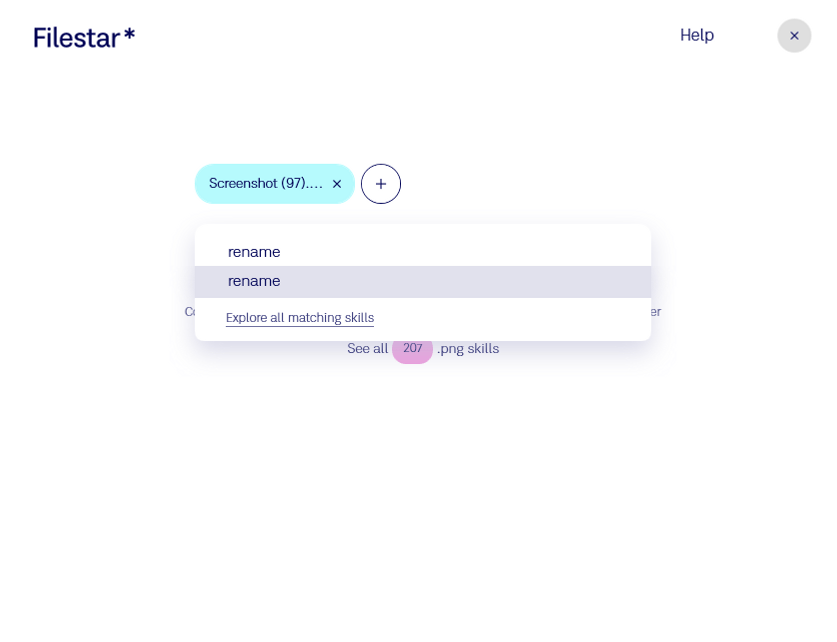
3. Gib rename in das Suchfeld ein und klicke auf den Treffer.
4. Gib den Dateinamen und die Dateiendung ein.
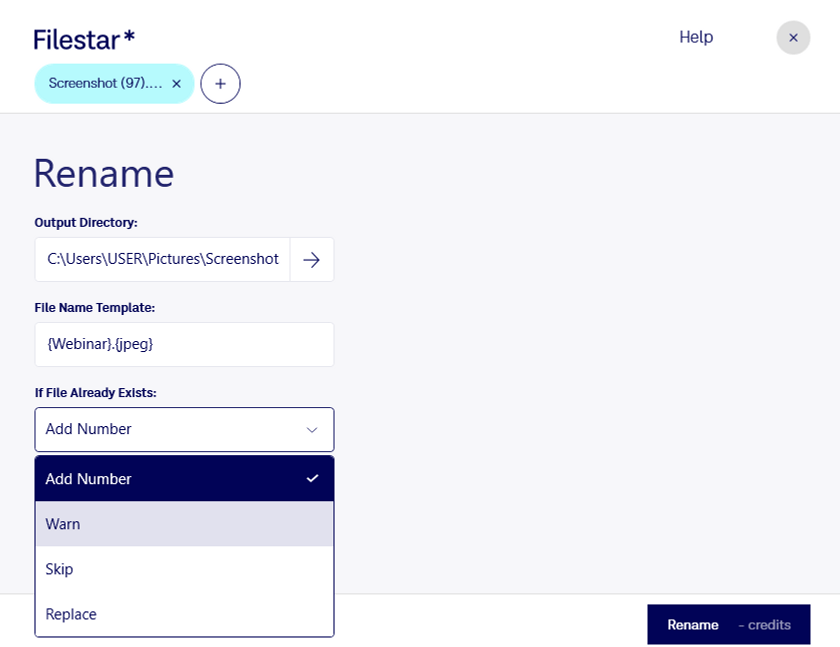
5. Klicke auf Umbenennen.

Mehrere Dateien unter Windows 7/10 umbenennen
Ab Windows 7 kannst du mehrere Dateien auf einmal umbenennen. Windows übernimmt den ersten Namen für alle Dateien und hängt jeweils einen Zusatz an, damit sich die Dateien unterscheiden und jeder Dateiname eindeutig ist.
Wenn dir der neue Name doch nicht gefällt, drücke Strg+Z, um die Aktion rückgängig zu machen. Deine Dateien erhalten dann wieder ihre ursprünglichen Namen.
1. Öffne den Windows-Explorer. Klicke auf Start, gehe zu Alle Programme, dann zu Zubehör und klicke auf Windows-Explorer.
2. Wähle mehrere Dateien in einem Ordner aus.
3. Drücke dann F2.
4. Gib den neuen Namen ein und drücke die Eingabetaste.
HINWEIS: Nachdem du diese Schritte unter Windows ausgeführt hast, wird nur noch eine Datei als ausgewählt angezeigt. Dadurch kann es so aussehen, als würdest du nur eine Datei umbenennen.