

So fügst du mehreren Bildern ein Wasserzeichen hinzu

Zuletzt aktualisiert am
Stell dir vor, du lädst ein Bild von deinem neuesten Abenteuer hoch und findest es ein paar Tage später auf einer anderen Website – mit dem Namen einer anderen Person versehen. Das kann ziemlich ernüchternd sein, passiert aber leider häufig. Bilder und Dokumente werden oft ohne Erlaubnis verwendet und geteilt.
Am schnellsten und einfachsten schützt du deine Bilder mit einem Wasserzeichen. Das ist längst nicht mehr nur Profifotografen vorbehalten. Dank moderner Technik kann jeder digitale Inhalte mit einem Wasserzeichen versehen und damit die eigene Urheberschaft kenntlich machen.
Früher waren Wasserzeichen dezente Muster, die bei der Herstellung in Papier eingearbeitet wurden. Sie waren sichtbar, wenn man das Papier gegen das Licht hielt, und dienten meist dazu, den Hersteller zu erkennen. Heute sind digitale Wasserzeichen Texte oder Bilder, die auf Dokumenten, Fotos oder Videos platziert werden, um die Urheberschaft kenntlich zu machen.
Profi-Tipp: Die Faustregel für wirksame Wasserzeichen lautet: „Sichtbar, aber nicht ablenkend.“ Halte dein Wasserzeichen also klein, aber lesbar, und verringere die Deckkraft, damit es nicht vom Bild ablenkt.
In diesem Artikel zeigen wir dir, wie du viele Bilder auf einmal mit Wasserzeichen versiehst.
Wenn du eine App dafür suchst, solltest du auf eine einfache Bedienung achten. Eine App, mit der du nicht zurechtkommst, hilft dir nicht weiter.
Kannst du Bilder einfach per Drag-and-drop hinzufügen und problemlos mit Text- oder Logo-Wasserzeichen versehen? Lässt sich die Größe des Wasserzeichens nach dem Hochladen leicht ändern? Kannst du die Deckkraft verringern? Und wie lange braucht dein Computer, um die Bilder zu verarbeiten?
Eines der einfachsten und schnellsten Tools dafür ist Filestar. Mit der intuitiven Oberfläche kannst du Hunderte oder Tausende Bilder im Handumdrehen mit Wasserzeichen versehen.
Mehrere Bilder mit Filestar mit Wasserzeichen versehen
Bild oder Logo als Wasserzeichen hinzufügen
- Lade die neueste Version von Filestar herunter und installiere sie.
- Klicke mit der rechten Maustaste auf eine oder mehrere JPG-Dateien auf deinem Desktop und wähle Convert with Filestar.
- Gib Watermark oder Insert image in das Suchfeld ein.
- Wähle die Deckkraft und die Position deines Bildes.
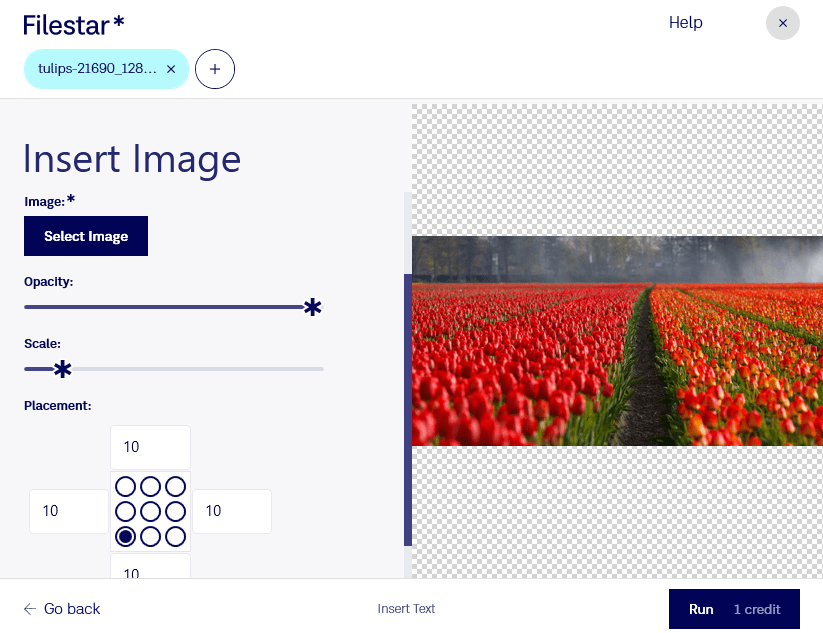
- Klicke auf Run.
Text als Wasserzeichen hinzufügen
- Lade die neueste Version von Filestar herunter und installiere sie.
- Klicke mit der rechten Maustaste auf eine oder mehrere JPG-Dateien auf deinem Desktop und wähle Convert with Filestar.
- Gib Watermark oder Insert text in das Suchfeld ein.
- Gib deinen Text ein und wähle Schriftart, Farbe und Position auf dem Bild.
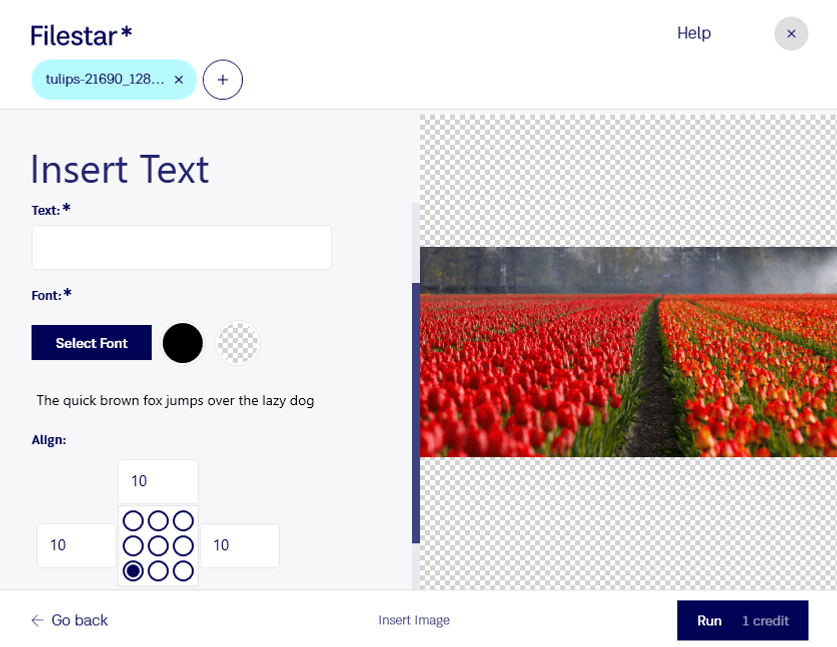
Und fertig!