

Konvertieren in zwei Schritten mit Filestar

Zuletzt aktualisiert am
Vor etwa zehn Jahren bereiteten viele Dateien, die wir teilten, entweder dem Absender oder dem Empfänger Probleme. Manchmal auch beiden. Entweder waren die Dateien zu groß oder die Geräte, auf denen sie geöffnet werden sollten, unterstützten sie nicht. Jahrelang mussten wir uns mit Bildern, Musik oder Videos herumschlagen, die enorm viel Speicherplatz belegten. Auch genügend Bandbreite und Zeit zum Hoch- oder Herunterladen dieser Dateien waren nötig. In der heutigen digitalen Welt schaffen Tools zur Dateikonvertierung Abhilfe.
Irgendwann begannen Entwickler, die chaotische Welt der Dateiformate für sich zu nutzen. Sie boten sehr teure Lösungen zur Dateikonvertierung an, und Unternehmen hatten keine andere Wahl, als sie zu kaufen. Bald darauf boten Websites Online-Konvertierungen an – kostenpflichtig oder kostenlos. Das Problem war nur, dass die allermeisten voller Viren, Adware, Bloatware oder Malware waren.
Das Beste, was aus diesem Bedarf an Dateikonvertierungen entstand, waren seriöse und sehr günstige Anbieter, die jeden Dateityp in Hunderte von Formaten konvertieren konnten. Das i-Tüpfelchen: keine beschädigten Dateien und keine Adware.
Filestar ist eine dieser Apps. Damit kannst du Dateien in Formate konvertieren, die sich ideal zum Teilen eignen und für Einheitlichkeit und Sicherheit sorgen. Neben der automatisierten Stapelkonvertierung kannst du jetzt auch in zwei Schritten konvertieren.
Zum Beispiel möchtest du dein Word-Dokument in PDF konvertieren, um es mit anderen zu teilen, und anschließend in TIFF, um es in hoher Qualität zu veröffentlichen. So geht’s.
Word in PDF und dann in TIFF konvertieren
Zuerst laden wir die neueste Version von Filestar herunter.
Dann konvertieren wir Word in PDF:
1. Klicke mit der rechten Maustaste auf eine oder mehrere Docx-Dateien auf deinem Desktop und wähle konvertieren mit Filestar.
2. Gib in pdf konvertieren in das Suchfeld ein.
3. Klicke auf Konvertieren.
Schließe Filestar nach der Konvertierung nicht. Klicke auf Neu starten
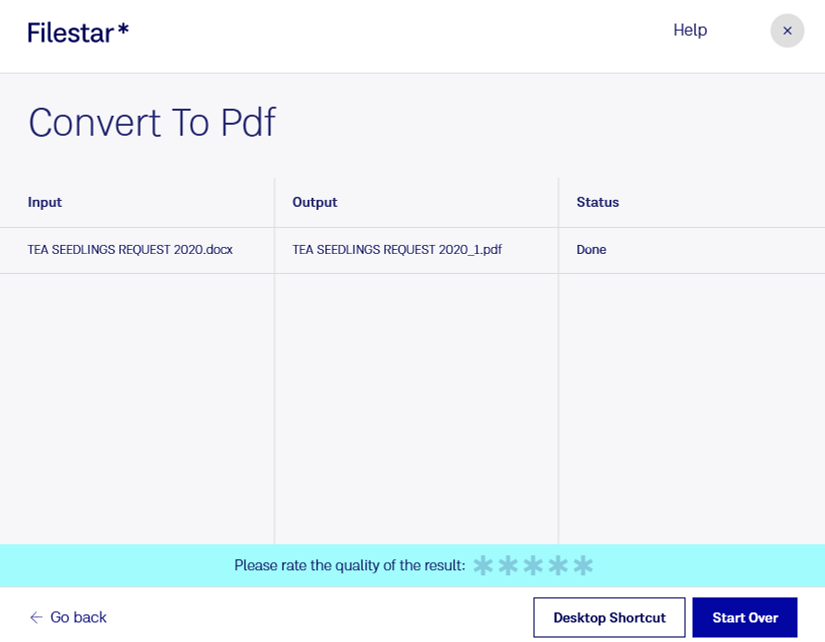
Lade dann deine Datei hoch und konvertiere PDF in TIFF
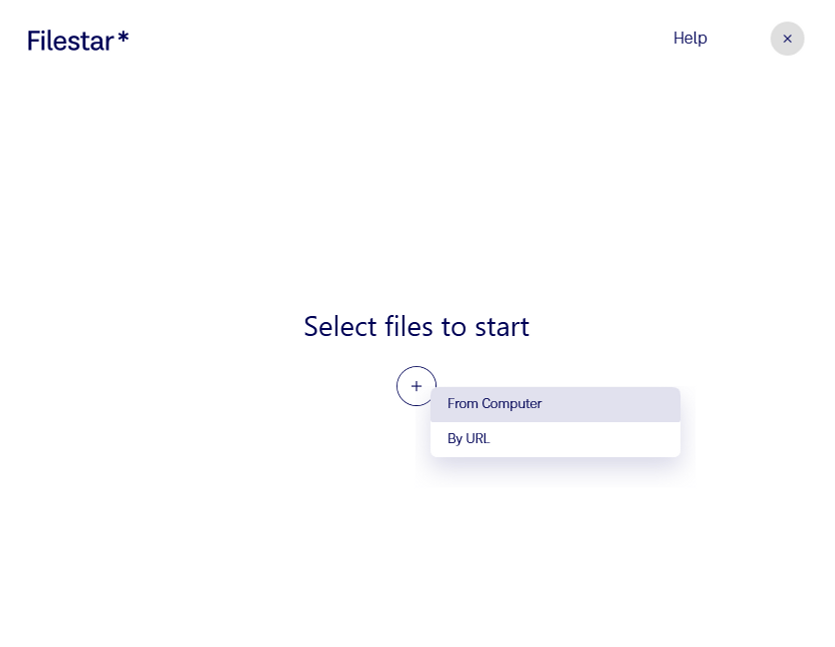
Das war’s schon.
Mit Filestar kannst du direkt in der App eine gerade konvertierte Datei erneut konvertieren.
Ob von heic in jpg und dann in pdf – das geht ganz einfach.
Bereit, Dateien in zwei Schritten zu konvertieren?