So öffnest du HEIC-Dateien unter Windows

Zuletzt aktualisiert am
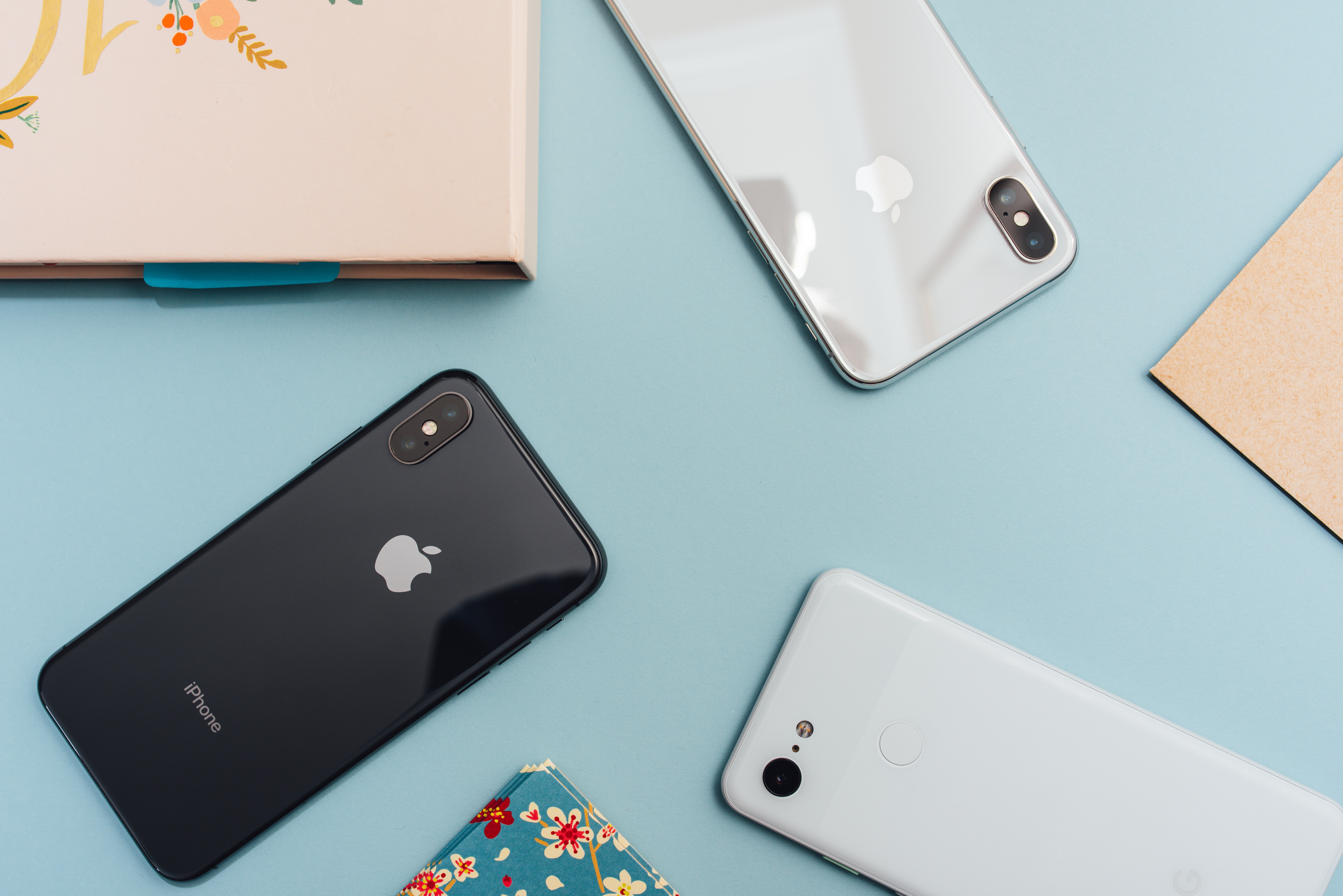
Bis 2017 war das HEIC-Dateiformat kaum bekannt. Es wird auch High-Efficiency Image File Format (HEIF) genannt und ist ein Containerformat für Bilder und Videos, das die Dateigröße deutlich reduziert und dabei eine hohe Bildqualität bewahrt. Erst als Apple HEIC zum Standardformat für das Speichern von Bildern unter macOS machte, wurde das Format beliebter.
Die integrierten Windows-Anwendungen unterstützen das Apple-Format noch nicht. Aber keine Sorge, wenn du ein .heic-Bild auf deinem Windows-PC ansehen oder die Datei an jemanden mit Windows senden möchtest. Windows 10 bietet inzwischen vorinstallierte Unterstützung für .heic, sofern der Codec MPEG-H Part 2 verwendet wird. Hier erfährst du alles, was du zum Öffnen von Dateien mit der Endung .heic wissen musst.
Methoden zum Anzeigen und Öffnen von HEIC-Dateien unter Windows
1. Die HEIC-Erweiterung für Windows 10 herunterladen
Mit der Erweiterung für .heic-Bilddateien kannst du .heic-Dateien in der standardmäßigen Windows-Foto-App öffnen. Sie installiert die nötigen Codecs, um die Bilder in der Fotos-App anzuzeigen.
Gehe zum Microsoft Store, um die Erweiterung herunterzuladen und zu installieren. Sie verwendet den HEVC-Codec, um Dateien im .heif- oder .heic-Format zu lesen und zu schreiben.
2. CopyTrans HEIC verwenden
CopyTrans HEIC ist ein Windows-Plug-in für Windows 7, 8 und 10. Mit CopyTrans kannst du .heic-Bilder in Windows Photo Viewer öffnen. Außerdem kannst du die .heic-Bilder in Microsoft Word, Excel und PowerPoint einfügen. Lade einfach die Software herunter und installiere sie – schon kannst du deine .heic-Bilddatei öffnen.
3. Vorschau in Dropbox
Dropbox ist ein Cloud-Speicherdienst und unterstützt das .heic-Bildformat. Du kannst Dateien in diesem Apple-Format auf Dropbox hochladen und dir das Bild dann in einem Browser unter Windows ansehen. Klicke einfach auf das Augensymbol, um die Bilddatei anzuzeigen.
4. HEIC-Bilder in JPEG konvertieren
JPEG-Bilddateien werden weithin unterstützt und lassen sich im Gegensatz zum .heic-Format auf allen Betriebssystemen anzeigen und teilen.
Lade die Filestar-App für Windows herunter, um .heic-Bilder in .jpeg-Dateien zu konvertieren. Klicke dazu auf die .heic-Bilddatei und wähle im Dropdown-Menü convert with Filestar. Gib im Suchfeld des geöffneten Dialogfensters convert to .jpeg ein und drücke die Eingabetaste. Klicke dann auf RUN!
Filestar ist eine sichere Plattform. Du kannst also deine sensiblen Dateien hochladen, ohne zu riskieren, dass sie öffentlich zugänglich werden oder jemand sie ausspäht.
Geschafft! Jetzt kannst du .heic-Bilddateien bedenkenlos teilen und empfangen, ohne dir Gedanken darüber zu machen, wie du sie auf einem Windows-PC öffnest.
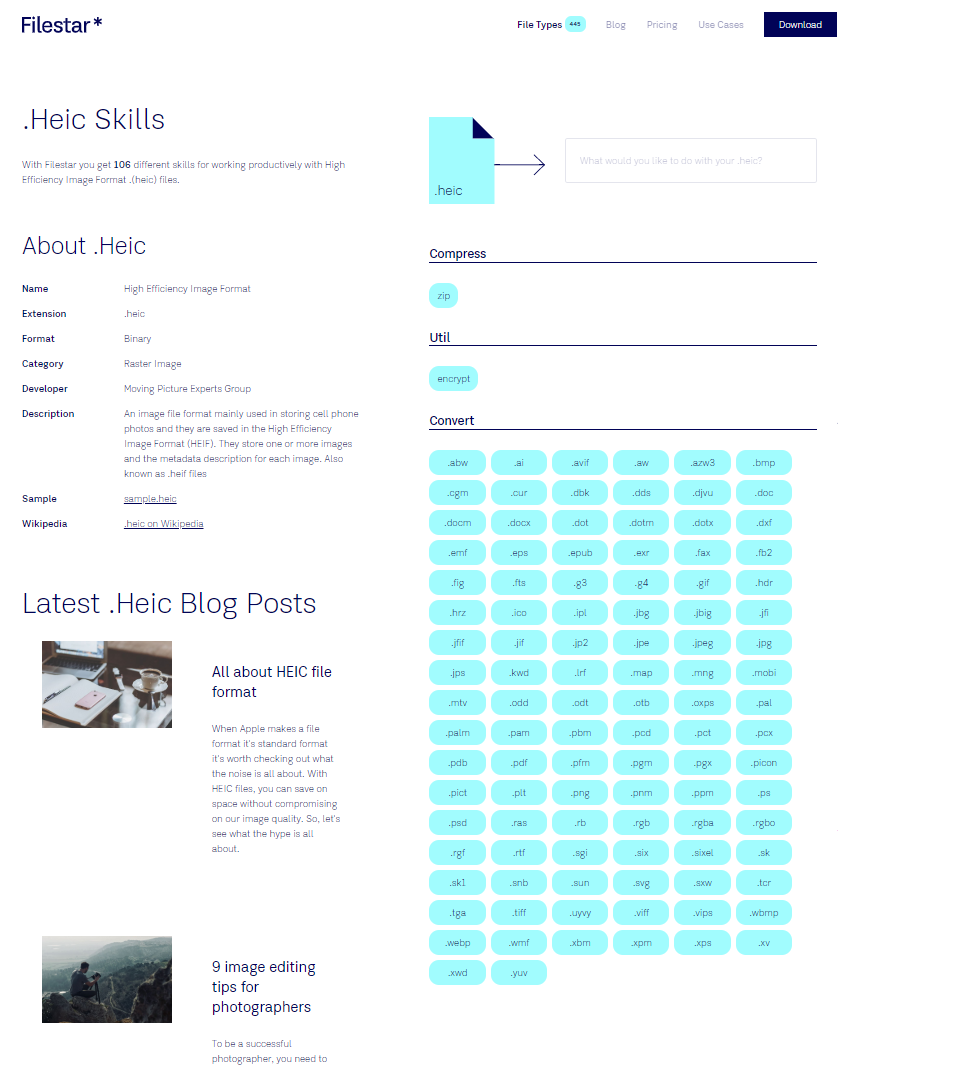
Mehr über das .heic-Format und darüber, was du mit Filestar damit machen kannst, erfährst du hier auf unserer Skills-Seite.