
So gibst du einem Foto einen Vintage-Look

Zuletzt aktualisiert am
Hast du schon mal ein Foto gemacht, das dann blass oder langweilig aussah? Keine Sorge, das kennen viele von uns. Mit ein paar kreativen Filtern lässt es sich aber ganz einfach aufpeppen. Der Vintage-Effekt kann deine Fotos völlig verändern und ihnen das Gefühl einer Zeitreise verleihen. Durch digitales Altern wirken deine Fotos lebendiger und bekommen mehr Charakter.
Viele setzen inzwischen auf den Vintage-Look, besonders auf Instagram. Er sorgt für ein stimmiges Raster, das bei den Betrachtern gut ankommt.
Was ist ein Vintage-Look?
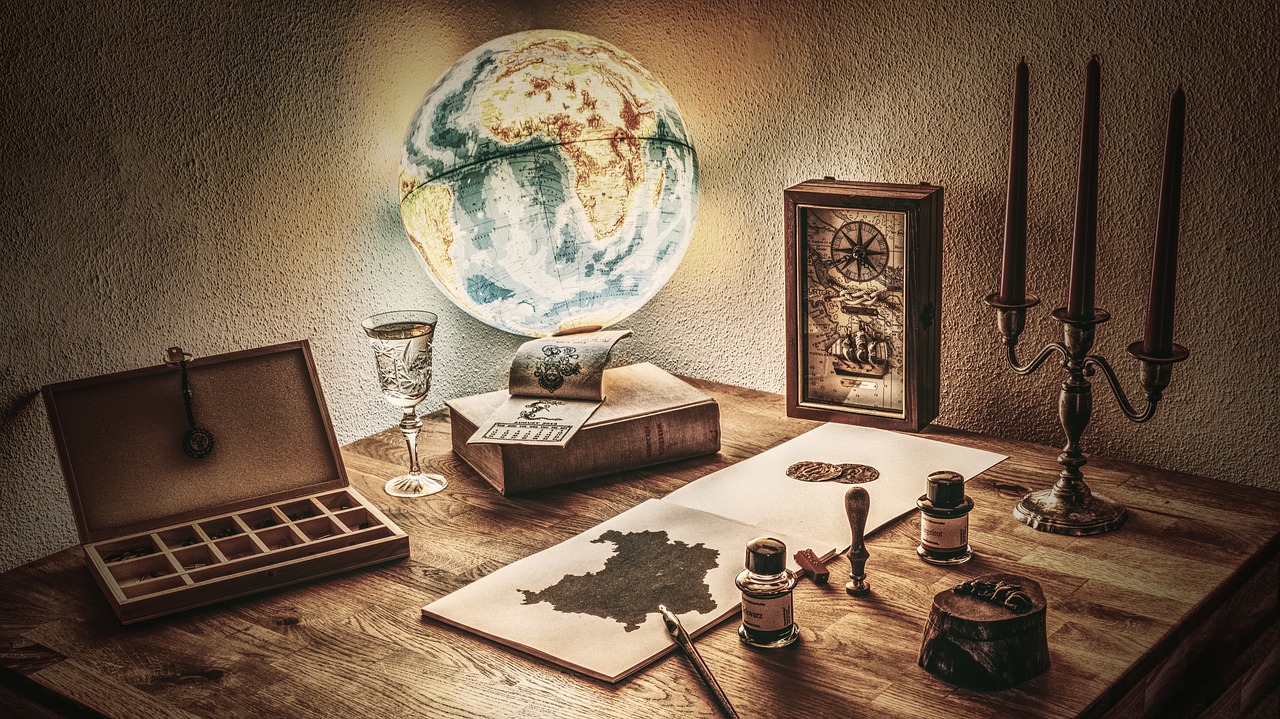
Bei dem Wort Vintage denkst du wahrscheinlich an etwas Altes und Zerkratztes. Vintage-Fotos haben verwaschene Farben, oft in Sepiatönen, und durch den Vignetteneffekt abgerundete Ecken. Sie zeichnen sich durch wenig Kontrast, sichtbare Körnung, Staubflecken, Kratzer und andere Merkmale alter Fotos aus.
So gibst du deinen digitalen Fotos einen Vintage-Look
Mit Filestar erreichst du den Vintage-Look ganz einfach mit wenigen Klicks. Lade unsere Desktop-App herunter und schon kannst du deine Fotos hervorheben und Geschichten erzählen lassen. Mit diesen drei Tricks verringerst du die Sättigung, fügst Sepiatöne hinzu und wendest den Vintage-Effekt an.
1. Verringere die Farbsättigung für einen älteren Look
Wenn du die kräftigen Farben aus einem Foto entfernst, sieht es aus wie eine alte Postkarte. Klicke mit der rechten Maustaste auf das Foto und wähle Convert with Filestar. Gib im Suchfeld Sättigung anpassen ein. Ein Fenster öffnet sich, in dem du die Sättigung und Farbtöne siehst. Passe sie nach deinem Geschmack an und klicke auf Ausführen.
Du kannst auch ein monochromes Bild erstellen, wenn dir das besser gefällt. Stelle die Sättigung dafür einfach auf 0,0.
2. Füge den Sepiafilter hinzu
Sepiatöne verändern die Farbgebung deiner Fotos und lassen sie verwaschen und gelblich wirken. Unser fertiger Sepiafilter verleiht deinem Bild einen natürlich gealterten Look. Klicke einfach mit der rechten Maustaste auf das Foto und wähle Convert with Filestar. Gib im Suchfeld „Sepiafilter“ ein. Mit Filestar kannst du einstellen, wie stark die Sepiatöne sein sollen. Sobald du zufrieden bist, klicke auf AUSFÜHREN, um die Änderungen auf deine Fotos anzuwenden.
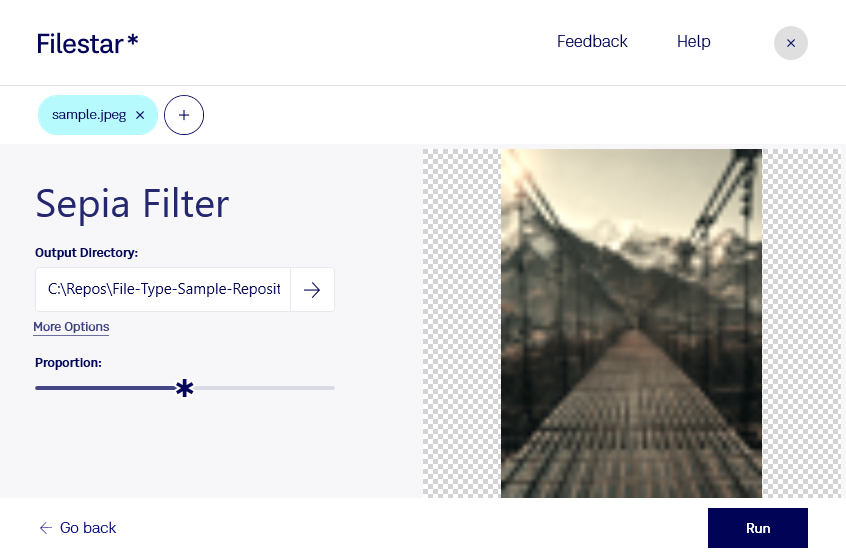
3. Verwende den Vignettenfilter für den Vintage-Look
Mit dem Vignettenfilter lässt sich ganz einfach ein altmodisches Foto erstellen. Dieser kreative Filter schwächt die Farben deiner Fotos ab, sodass sie wirken, als wären sie mit der Zeit verblasst. Die Bildstruktur bleibt dabei schön und klar. Klicke mit der rechten Maustaste auf das Foto, wähle Convert with Filestar und gib Vignettenfilter im Suchfeld ein. Klicke auf Ausführen, um deine Änderungen anzuwenden.
Mit Filestar erzielst du den Effekt alter Fotos, ohne dafür mehrere Bearbeitungsschritte durchlaufen zu müssen. Ein mit Filestar erstellter Vintage-Look versetzt deine Fotos um mehrere Jahrzehnte zurück und lässt sie abgenutzt und verwittert aussehen. Dir stehen Dutzende kreative Filter zur Verfügung, die du mit einem Klick anwenden kannst. Du kannst Helligkeit und Kontrast anpassen, Text hinzufügen, die Größe ändern, Fotos einrahmen, weichzeichnen und vieles mehr.
Jetzt weißt du, wie es geht! Wir hoffen, diese Tipps geben dir den nötigen Anstoß, dich von kitschigen Fotos zu verabschieden.