

EXIF-Daten anzeigen, nutzen und entfernen

Zuletzt aktualisiert am
Alle digitalen Fotos enthalten zusätzliche Daten – unabhängig davon, mit welcher Kamera sie aufgenommen wurden. Diese Daten werden als EXIF-Daten bezeichnet. Manche Websites zeigen nützliche Bilddetails wie Kameramarke, Belichtungseinstellungen usw. Diese Informationen sind wichtig, denn sie zeigen dir, welche Ausrüstung Fotografen verwenden und wie sie ein Bild aufnehmen. Schauen wir uns also die EXIF-Daten genauer an und sehen, wie du sie aus Bildern entfernen kannst.
Was sind EXIF-Daten?
Früher waren Fotografen mit Stift und Papier unterwegs, um Informationen wie Blende, Datum und Verschlusszeit festzuhalten. Wenn sie viele Fotos machten, war es schwierig, die Angaben dem richtigen Bild zuzuordnen. Doch nur so konnten Einsteiger aus ihren Fehlern lernen. Mühsam, oder?
Dank moderner Technik können Kameras heute all diese Details automatisch aufzeichnen. Die Informationen werden als EXIF-Daten gespeichert. EXIF steht für Exchangeable Image File Format und umfasst alle Bilddetails, die eine Kamera aufzeichnet. Dazu können Verschlusszeit, maximale Blendenöffnung, ISO, Weißabgleich, Kameramodell, Brennweite, Blitzmodus, Belichtungsmessmethode, Seriennummer der Ausrüstung und vieles mehr gehören.
Davon profitieren nicht nur Einsteiger, sondern auch Profifotografen. Alle können nachvollziehen, wie ein bestimmtes Foto entstanden ist. Die Informationen sind nicht Teil des sichtbaren Bildes und werden daher beim Durchscrollen im Webbrowser nicht angezeigt. Stattdessen sind sie in die Datei eingebettet. Nur bestimmte Bildbetrachter oder Bildbearbeitungsprogramme wie Lightroom können diese Daten anzeigen und extrahieren.
Der einzige Nachteil: Manche Fotografen entfernen die Daten, um ihren Stil und ihre Arbeit zu schützen. Andere entfernen sie, damit ihre Website schnell lädt, denn EXIF-Daten vergrößern die Bilddatei. Außerdem kannst du die EXIF-Datei verschlüsseln, damit nur berechtigte Personen darauf zugreifen können.
EXIF-Daten anzeigen
Du kannst diese Daten auf verschiedene Arten anzeigen.
Erstens kann dir das Display deiner Kamera diese Details direkt nach der Aufnahme zeigen. Suche in den Kameraeinstellungen nach der entsprechenden Option. Im Handbuch deiner Kamera findest du eine Schritt-für-Schritt-Anleitung zum Anzeigen der EXIF-Daten.
Zweitens kannst du ein Programm zum Anzeigen von EXIF-Daten verwenden. Die meisten Bildbearbeitungsprogramme können EXIF-Daten anzeigen.
Drittens kannst du die EXIF-Daten eines Bildes über die Dateiverwaltung deines Computers anzeigen. Suche auf einem PC das Bild im Datei-Explorer und mache einen Rechtsklick auf die Datei, deren EXIF-Daten du sehen möchtest. Ein Menü öffnet sich. Klicke auf Eigenschaften und dann auf Details. Die EXIF-Daten werden nun auf dem Bildschirm angezeigt.
Öffne dein Bild auf einem Mac mit Vorschau. Klicke auf Werkzeuge, dann auf Informationen einblenden und wähle anschließend den Tab EXIF.
Für Firefox kannst du das Add-on EXIF Viewer verwenden. Für Chrome gibt es das Add-on EXIF Quick View.
EXIF-Daten nutzen
EXIF-Daten geben dir Einblicke in die Aufnahme und helfen dir, Fotos zu vergleichen. Die Objektivangaben in den EXIF-Daten können dir zeigen, welche Brennweite du verwenden solltest.
Wenn du die Blendeneinstellungen zweier verschiedener Fotos vergleichst, verstehst du die Schärfentiefe besser. Du kannst auch dasselbe Motiv mit unterschiedlichen ISO-Einstellungen aufnehmen, um zu erkennen, wann das Bildrauschen zu stark wird.
Mit EXIF-Daten kannst du neue Ausrüstung ausprobieren und deine Skills von Grund auf verbessern.
EXIF-Daten aus Fotos entfernen
Du kannst EXIF-Daten auf zwei Arten entfernen.
Bei Kameras kannst du einstellen, welche EXIF-Daten aufgezeichnet werden, oder die Aufzeichnung ganz deaktivieren.
Auch dein Computer kann dir helfen, EXIF-Daten zu entfernen, nachdem du das Bild übertragen hast. Mache auf deinem PC einen Rechtsklick auf das Foto und wähle Eigenschaften > Details. Ein Fenster öffnet sich. Klicke unten auf Eigenschaften und persönliche Informationen entfernen und drücke dann OK.
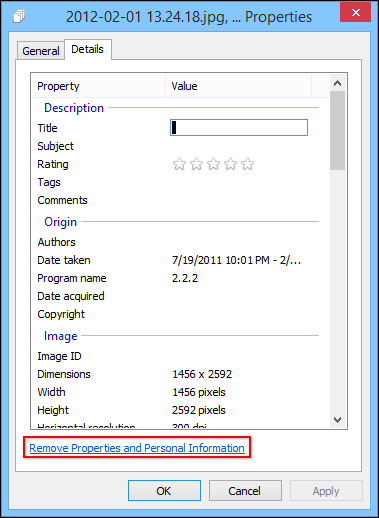
Bildquelle: How-to-Geek
Öffne auf einem Mac das Bild in Vorschau. Klicke auf Werkzeuge > Informationen einblenden, wähle den Tab i, wähle dann den Tab EXIF und lösche die Daten.