

Erweitertes Umbenennen mit Filestar

Zuletzt aktualisiert am
Wenn du bei deiner täglichen Arbeit mit vielen Dateien zu tun hast, weißt du, wie mühsam das Umbenennen sein kann. Eine einzelne Datei umzubenennen ist einfach. Kein Problem. Schwierig wird es erst, wenn du eine lange Liste von Dateien ändern möchtest. Das betrifft Fotografen, Designer, Content-Marketer, Buchhalter und viele andere.
Wie kannst du diesen Vorgang einfacher machen? Wie ersetzt du am schnellsten Leerzeichen in Dateinamen durch Unterstriche? Oder wie fügst du Buchstaben zu deinen Dateinamen hinzu, ohne dabei die Nerven zu verlieren?
Es gibt zwar zahlreiche Methoden und Tools, um ganze Dateinamen auf einmal zu ändern. Knifflig wird es aber, wenn du nur einen bestimmten Teil aller Dateinamen ändern möchtest.
Du kannst die klassische Methode verwenden und jede Datei einzeln bearbeiten.
- Klicke mit der rechten Maustaste auf eine Datei.
- Ein Kontextmenü öffnet sich. Klicke auf Umbenennen.
- Der Dateiname wird markiert. Gib nun den gewünschten neuen Namen ein.
Bei einer langen Dateiliste ist das eine Qual. Aber der Vorgang lässt sich automatisieren. Wie?
Natürlich mit Filestar!
Erweitertes Umbenennen mit Path Template
Mit einem Path Template kannst du ganz einfach Regeln zum Umbenennen erstellen und den Vorgang automatisieren.
So benennst du Dateien mit Filestar um
Angenommen, du möchtest mehreren Dateien in einem Ordner das Wort „-Online“ hinzufügen. So geht’s.
- Lade Filestar herunter und installiere es auf deinem PC.
- Klicke mit der rechten Maustaste auf die Datei(en), die du umbenennen möchtest, und wähle „Mit Filestar konvertieren“.
- Gib „rename“ in das Suchfeld ein.
Jetzt erscheint dieses Fenster auf deinem Bildschirm:
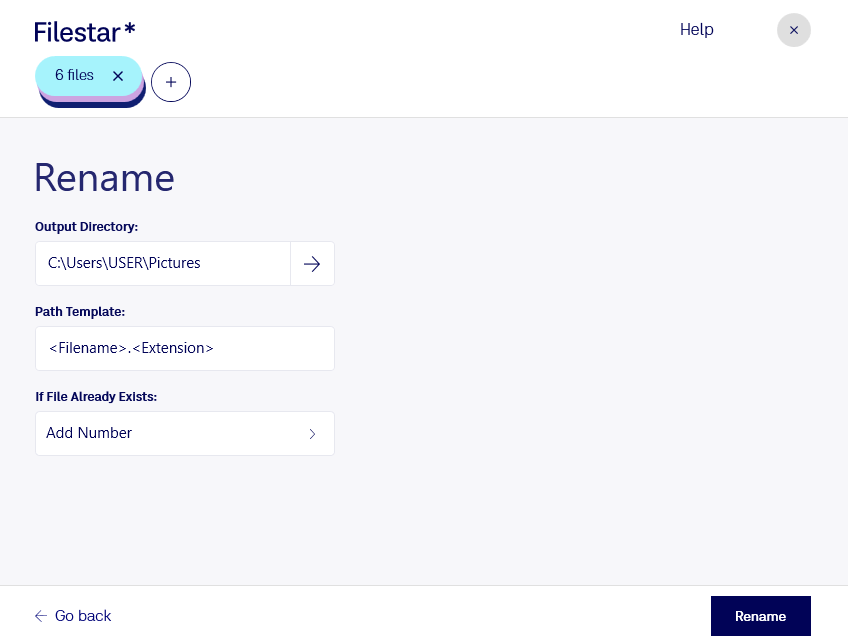
- Gib im Tab Path Template den gewünschten Dateinamen ein. In unserem Fall:
<Filename>-Online.<Extension>
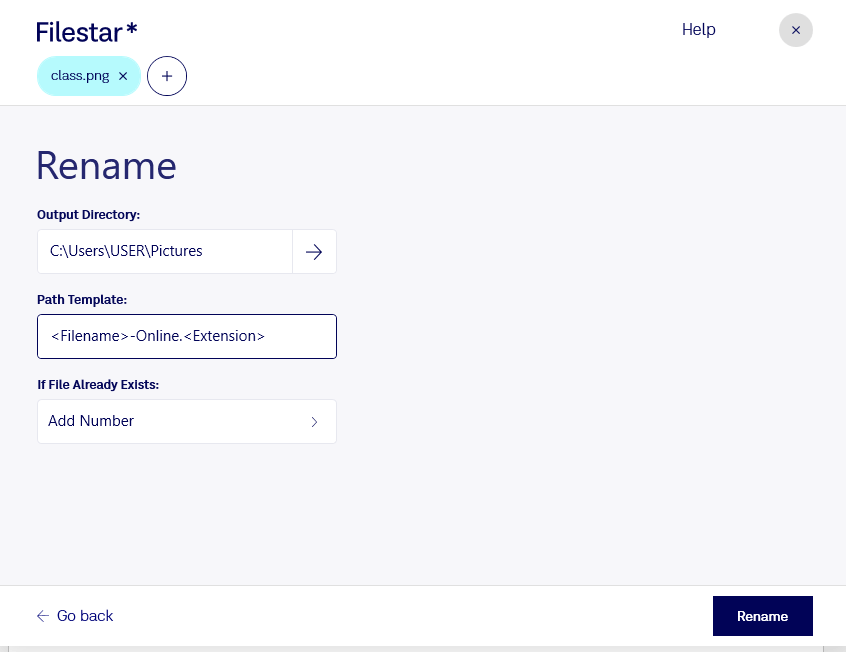
- Klicke auf „Umbenennen“. Fertig!
Die Platzhalter <Filename> und <Extension> heißen Tags und werden durch den ursprünglichen Dateinamen und die Dateiendung ersetzt.
Lies unsere ausführliche Anleitung zum erweiterten Umbenennen mit Path Templates, um mehr über das Umbenennen in Filestar zu erfahren.