

Die beliebtesten Skills auf Filestar

Zuletzt aktualisiert am
Mit Filestar ist das Konvertieren von Dateien ganz einfach. Du kannst Dokumente, Bilder, Videos, Audio- und 3D-Dateien in einer einzigen App konvertieren. Wir unterstützen über 30.000 Dateikonvertierungen – da ist auch für deine Anforderungen etwas dabei.
Warum Filestar nutzen?
Ganz einfach
Die Oberfläche von Filestar ist so intuitiv, dass du dich nicht erst einarbeiten musst. Du brauchst nicht einmal Vorkenntnisse im Konvertieren von Dateien. Sobald du die App heruntergeladen hast, kannst du direkt loslegen.
Schnell
Der gesamte Vorgang dauert weniger als 2 Minuten. Für deine Konvertierung brauchst du nur 3 einfache Schritte: Klicke mit der rechten Maustaste auf die Datei und wähle „Mit Filestar konvertieren“. Gib das gewünschte Zielformat ins Suchfeld ein und klicke auf „Konvertieren“.
Sicher und privat
Datenschutz und Sicherheit sind uns wichtig. Sobald die Konvertierung abgeschlossen ist, werden deine Dateien automatisch gelöscht. Außerdem sind alle Vorgänge verschlüsselt, sodass du uns all deine Dateien anvertrauen kannst. Alles dazu findest du hier in unserer Datenschutzerklärung.
Cloudbasiert
Alle Dateikonvertierungen werden in der Cloud durchgeführt. Du musst dir also keine Sorgen machen, dass dein PC dadurch langsamer wird.
Support
Hast du Probleme mit der App? Unser Support-Team reagiert schnell. Im Chat erhältst du in weniger als 10 Minuten eine Antwort. Deine E-Mails beantworten wir so schnell wie möglich, spätestens innerhalb von 24 Stunden.
Bist du auf eine Datei gestoßen, die du nicht konvertieren kannst? Schreib uns einfach eine E-Mail, und unser engagiertes Entwicklerteam schaut sie sich an.
Die beliebtesten Skills auf Filestar
Jede Aufgabe oder Konvertierung, die du mit Filestar ausführen kannst, heißt Skill. Wie schon erwähnt, sind sie alle ganz einfach. Wähle deine Datei und ein Zielformat aus, und los geht’s.
Die beliebtesten Skills unserer Kunden sind:
CR2 in JPEG
Hier ist ein Video für dich.
ISO in WIM
Drei einfache Schritte:
1. Klicke mit der rechten Maustaste auf eine oder mehrere Iso-Dateien auf deinem Desktop und wähle Convert with Filestar.
2. Gib convert to wim ins Suchfeld ein.
3. Klicke auf Konvertieren.
SMP-1 in MP3
Schau dir unser YouTube-Video an. Versprochen: Es dauert weniger als eine Minute.
WebP in JPEG
Hier ist ein Video für dich!
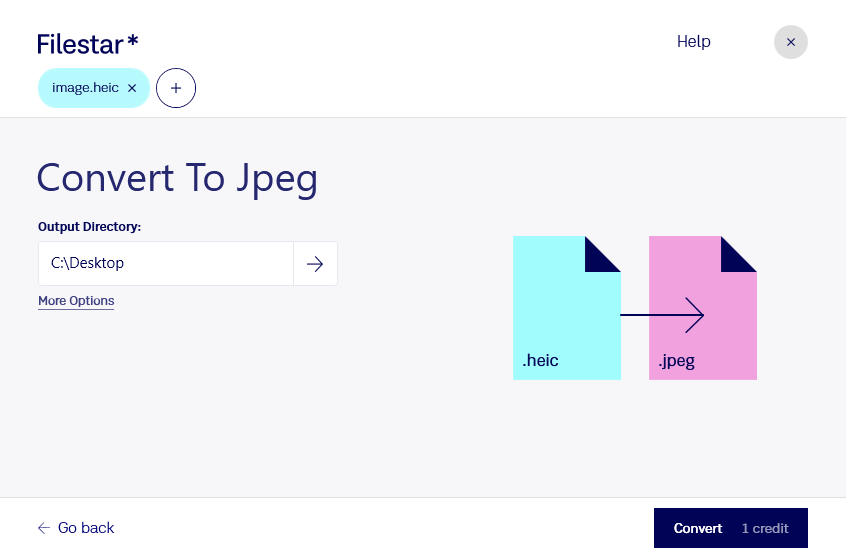
HEIC in JPEG
1. Klicke mit der rechten Maustaste auf eine oder mehrere Heic-Dateien auf deinem Desktop und wähle Convert with Filestar.
2. Gib convert to jpeg ins Suchfeld ein.
3. Klicke auf Konvertieren.
Mach Filestar zu deiner ersten Wahl, wenn du einen der oben genannten Skills brauchst.