
Die beliebtesten HEIC-Dateikonvertierungen

Zuletzt aktualisiert am
Seit der Veröffentlichung des iPhone 11 bereiten die Dateiformate HEIC/HEIF vielen Menschen Kopfzerbrechen. An diesen innovativen Formaten ist nichts falsch – tatsächlich bieten sie hochwertige Bilder bei geringerer Dateigröße als JPEG. Alle Geräte ab dem iPhone 6s speichern Fotos in diesem Format. Dank HEIC (High-Efficiency Image Format) sparen Apple-Nutzer also Speicherplatz und mobiles Datenvolumen.
Der Haken: Das Format ist noch neu auf dem Markt und wird außerhalb der iOS-Plattform nicht nativ unterstützt. Da es Apples neues Standardformat ist, kannst du dir vorstellen, wie viele Menschen kein iOS nutzen, aber trotzdem geteilte Fotos in diesem Format erhalten. Die gute Nachricht: Du kannst sie in JPEG, PNG, GIF, TIFF oder ein anderes passendes Format konvertieren.
Anfangs war es schwierig, HEIC in gängige Formate zu konvertieren, doch inzwischen ist das kein Problem mehr. Mittlerweile gibt es viele HEIC-Dateikonverter im Internet. Den besten und sichersten für deine Dateien auszuwählen, kann überfordernd und verwirrend sein. Die meisten Optionen haben je nach deinen Anforderungen ihre Vor- und Nachteile. Unten zeigen wir dir, wie einfach es mit Filestar geht.
Ein großer Vorteil von Filestar ist die Sicherheit: Die Software arbeitet lokal auf deinem Computer. Keine Drittanbieter-App erhält beim Hochladen und Konvertieren Zugriff auf deine Dateien. Mit Filestar kannst du HEIC konvertieren – in mehr als 102 Dateiformate. Unsere Oberfläche ist einfach zu bedienen und unterstützt auch die Stapelkonvertierung. Die Anzahl der Dateien, die du auf einmal konvertieren kannst, ist unbegrenzt. Außerdem ist die Nutzung werbefrei.
Sehen wir uns Schritt für Schritt die häufigsten HEIC-Dateikonvertierungen mit Filestar an. Zuerst solltest du aber die neueste Version des Filestar-Konverters herunterladen.
HEIC in JPG konvertieren
Klicke mit der rechten Maustaste auf die HEIC-Datei(en) auf deinem Computer und wähle im Dropdown-Menü Konvertieren mit Filestar. Gib dann convert to jpg in das Suchfeld ein. Klicke auf Konvertieren.
Hier findest du ein YouTube-Video, das die einfachen Schritte zeigt.
HEIC in PNG konvertieren
Es ist so einfach, wie das Video oben zeigt. Ziehe die Datei, die du konvertieren möchtest, in Filestar oder öffne auf deinem Desktop per Rechtsklick das Kontextmenü. Gib das gewünschte Zielformat in das Suchfeld ein. Klicke auf Ausführen, und schon bist du fertig. Eine einfache Schritt-für-Schritt-Anleitung findest du hier.
HEIC in PDF konvertieren
Das müssen wir wirklich nicht noch einmal erklären. Es ist genauso einfach wie in den Anleitungen oben.
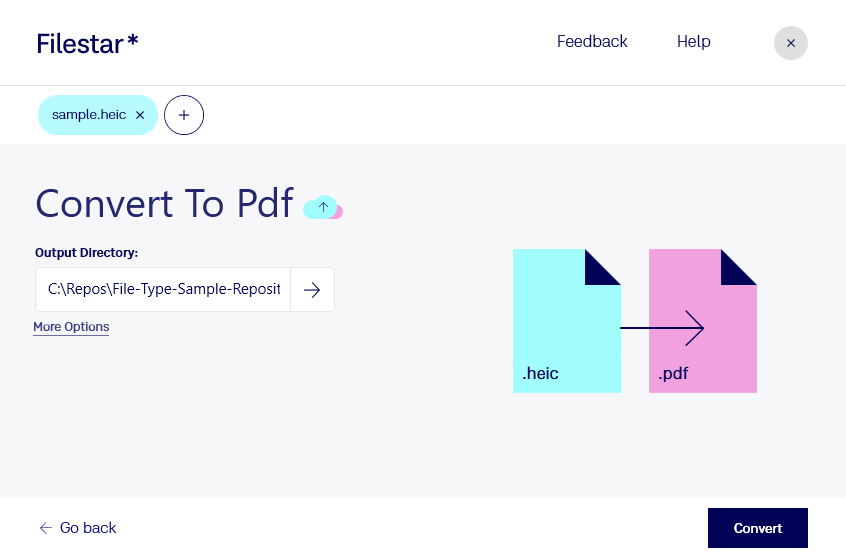
Wie du gesehen hast, ist die HEIC-Dateikonvertierung mit Filestar unkompliziert, bei Datenschutz und Leistung kaum zu schlagen und gleichzeitig sehr einfach zu bedienen.