
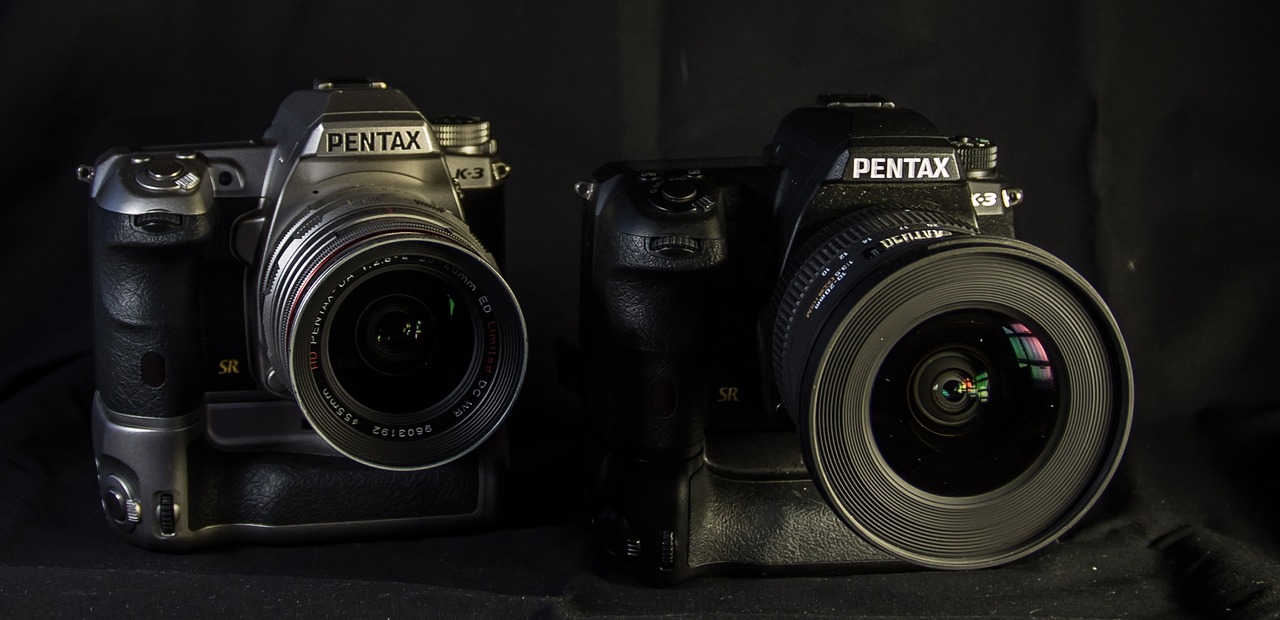
Alles über das PEF-Dateiformat

Zuletzt aktualisiert am
PEF (Pentax Electronic Format) ist ein RAW-Dateiformat, das von Pentax-Digitalkameras verwendet wird. Dieses Bildformat ist unbearbeitet und unkomprimiert: Fotos werden genau so gespeichert, wie die Kamera sie aufnimmt. Du bekommst genau das, was die Kamera erfasst. Außerdem ist das Format verlustfrei, sodass die Qualität auch bei der Nutzung erhalten bleibt. Der einzige Nachteil: Diese Dateien können fünfmal größer als JPEG-Dateien sein und benötigen entsprechend mehr Speicherplatz.
Verschiedene Pentax-Kameramodelle verwenden unterschiedliche Varianten des Dateiformats. Manchmal liegen die Dateien auch im PTX-Format vor. Sie entsprechen den unbearbeiteten Bilddaten anderer Digitalkameras, etwa Canons CR2, Panasonics RW2 oder Nikons NEF.
Herkömmliche Bitmap-Bildbearbeitungsprogramme können RAW-Dateien wie PEF nicht öffnen und bearbeiten. Dafür brauchst du spezielle Bildbearbeitungsprogramme.
So öffnest du PEF-Dateien
Du kannst PEF-Dateien mit der Software öffnen, die mit deiner Pentax-Kamera geliefert wird. Auch Adobe Photoshop, Adobe Photoshop Elements, AfterShot Pro, Able RAWer, Windows Live Photo Gallery und UFRaw können diese Dateien öffnen. Wenn du Windows nutzt und Windows Live Photo Gallery eine PEF-Datei nicht öffnen kann, installiere das Microsoft Camera Codec Pack.
So konvertierst du PEF-Dateien
Mit der richtigen Anwendung kannst du PEF-Dateien ganz einfach in das gewünschte Dateiformat konvertieren. Filestar konvertiert PEF-Dateien problemlos in mehr als 102 Dateiformate. Die Anwendung ist einfach zu bedienen, sicher und schnell. Lade die Filestar-Desktop-App herunter und folge den Schritten unten.
PEF in JPG konvertieren
Klicke mit der rechten Maustaste auf die PEF-Datei(en) auf deinem Computer und wähle convert with Filestar aus dem Dropdown-Menü. Gib dann convert to jpg in das Suchfeld auf deinem Bildschirm ein. Klicke auf Convert.
Dieses YouTube-Video zeigt dir Schritt für Schritt, wie es geht.
Genauso kannst du PEF-Dateien auch in andere Formate wie PNG, GIF usw. konvertieren. Zeit ist Geld – warum also nicht mit Filestar produktiver arbeiten? Jetzt bist du dran!