
Alles über das CR2-Dateiformat

Zuletzt aktualisiert am
Dank neuer Entwicklungen ist Fotografieren keine aufwendige Arbeit mehr, sondern ein Abenteuer. Mit den richtigen Werkzeugen ist es geradezu magisch!
Das Rohbild einer Kamera enthält oft nur minimal verarbeitete Daten vom Bildsensor einer Digitalkamera, eines Filmscanners oder eines anderen Bildscanners. Daher der Name RAW. Diese Dateien sind groß und enthalten Informationen, die als Metadaten bezeichnet werden. Dazu gehören Kameramarke, Modell, Objektivinformationen, Weißabgleich und weitere Kameraeinstellungen.
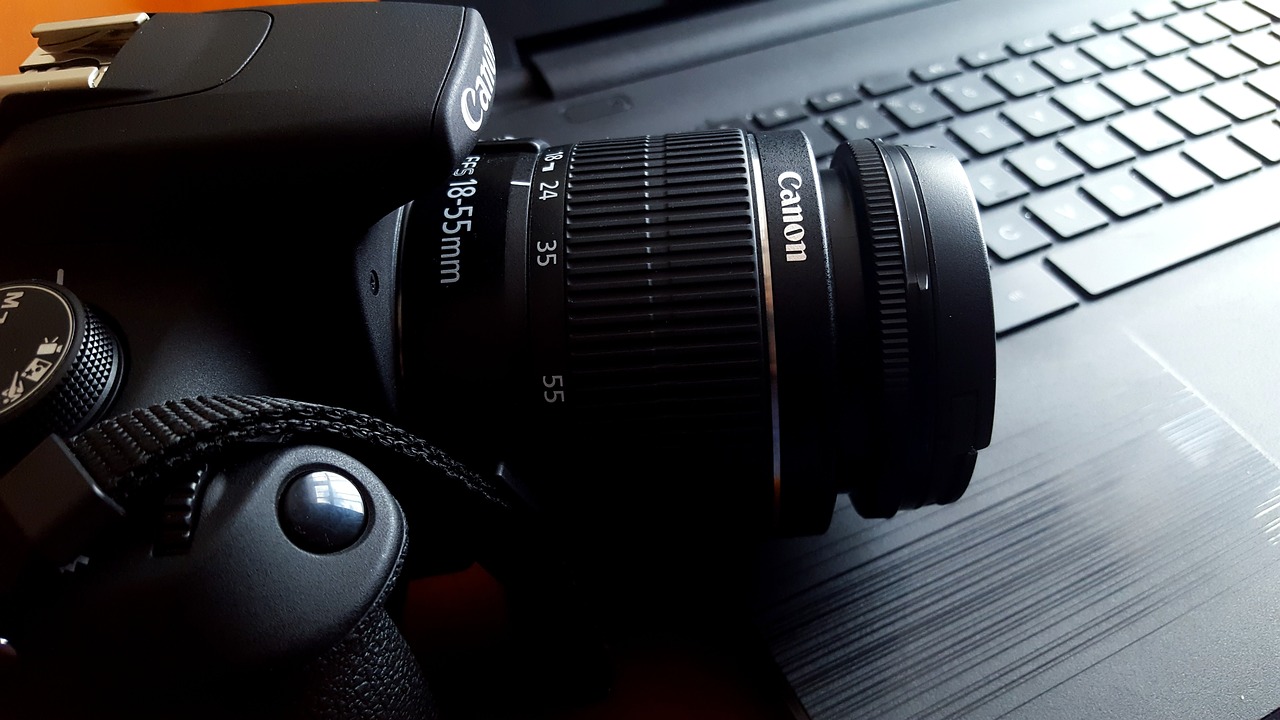
Eine CR2-Bilddatei (Canon Raw Version 2) wird von einer Canon-Digitalkamera erstellt. CR2 ist die proprietäre Dateiendung von Canon für RAW-Bilder. Und die Qualität ist erstklassig! Stell dir RAW-Bilder als digitale Gegenstücke zu den alten 35-mm-Negativen vor. Bei einem Negativ musstest du in die Dunkelkammer gehen und mit einem Vergrößerungsgerät und Chemikalien dein Foto entwickeln.
Ähnlich müssen diese unkomprimierten RAW-Bilder verarbeitet werden, um sie in vertraute und kleinere Dateiformate wie JPEG/PNG umzuwandeln.
So öffnest du eine CR2-Datei
Es gibt zahlreiche Programme, die CR2-Dateien öffnen können. Klicke zunächst doppelt auf die Datei und prüfe, ob dein Betriebssystem sie öffnen kann. Wenn das klappt, kannst du direkt loslegen. Falls nicht, lade ein Programm herunter, das CR2-Dateien unterstützt.
Einige kostenlose Programme wie IrfanView und UFRaw können CR2-Dateien öffnen.
Auch einige Windows-Versionen können CR2-Dateien direkt anzeigen, wenn das Microsoft Camera Codec Pack oder die Canon RAW-Codec-Software installiert ist.
Ein weiteres beliebtes Programm ist Adobe Photoshop. Programme wie Adobe Photoshop, Adobe Lightroom, Adobe Photoshop Elements, IPhoto oder Aperture gehören zu den Standardanwendungen für die Bildbearbeitung.
Mit Adobe-Anwendungen kannst du Farbtemperatur, Belichtung, Farbton, Kontrast, Weißwerte, Schatten und mehr anpassen. Auf der Adobe-Website kannst du das neueste RAW-Update herunterladen – ein Plugin, mit dem sich die Dateien öffnen lassen. Hilfreich ist auch, die neueste Version deiner gewählten Fotoanwendung zu verwenden.
Auch mit Magix Xara Photo & Graphic Designer kannst du CR2-Dateien öffnen und bearbeiten.
Für Poser-Dateien zur Figurenanimation wird die Software Bondware Poser verwendet. Weitere Anwendungen, die dieses Format unterstützen, sind DAZ Studio von DAZ 3D und Autodesk 3ds Max.
Gut zu wissen: Canon bietet eigene Software zum Bearbeiten, Anzeigen und Konvertieren von Bildern an: Digital Photo Professional und Canon Eos File Viewer Utility.
Die Datei lässt sich nicht öffnen?
Wenn sich die Datei noch immer nicht öffnen lässt, hast du möglicherweise die Dateiendung falsch gelesen. Manche völlig unterschiedlichen Dateiformate verwenden ähnliche Dateiendungen. Das bedeutet aber nicht, dass es sich um denselben Dateityp handelt.
Wenn deine Datei nicht die Endung CR2 hat, recherchiere die Buchstaben und Zahlen nach dem Dateinamen. So erfährst du mehr über das Format und das Programm, mit dem du es öffnen kannst.
So wandelst du eine CR2-Datei um
Mit Filestar kannst du jede RAW-Bilddatei in eine kleinere Datei wie JPEG/PNG umwandeln, um sie im Internet zu teilen. Du kannst sie auch für die Veröffentlichung in TIFF oder zum Drucken in PDF umwandeln. Oder sogar in AI/EPS, wenn du daraus Logos erstellen möchtest.
Lade einfach Filestar herunter und wandle deine CR2-Dateien im Handumdrehen um. Die Desktop-App ist einfach zu bedienen, schnell und sicher.
Hier sind einige Beispiele, wie das funktioniert. Diese Schritte kannst du auch für andere Dateiumwandlungen mit Filestar verwenden.
CR2 in JPEG umwandeln
CR2 in PDF umwandeln
- Klicke mit der rechten Maustaste auf eine oder mehrere Cr2-Dateien auf deinem Desktop und wähle Convert with Filestar.
- Gib convert to pdf in das Suchfeld ein.
- Klicke auf Convert.
Geschafft! Jetzt kannst du hoffentlich mit jeder CR2-Datei umgehen wie ein Profi.