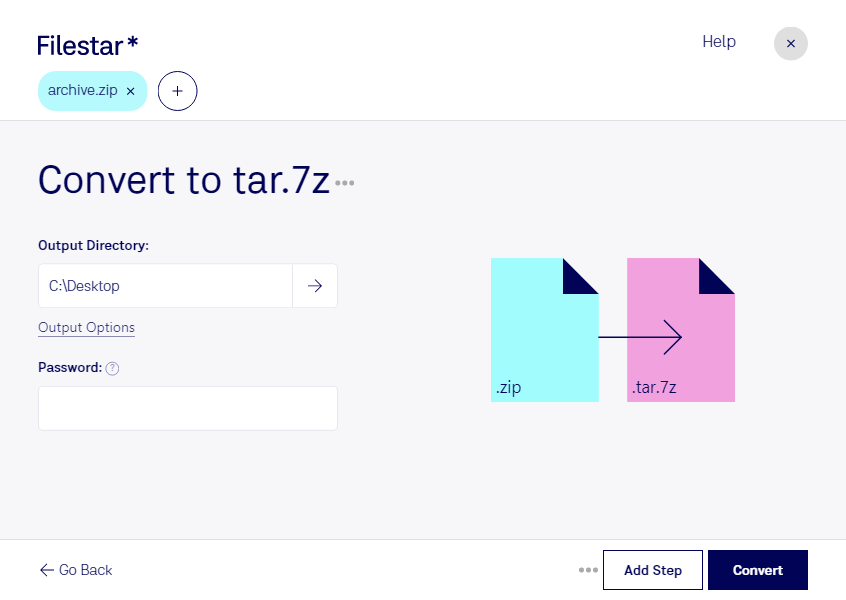
Если для передачи проекта или подготовки резервной копии нужен архив TAR.7Z вместо ZIP, Filestar позволяет выполнить преобразование прямо на вашем компьютере. Приложение работает на Windows и macOS и подходит как для отдельных архивов, так и для пакетной обработки.
ZIP-архив объединяет файлы и поддерживает их сжатие. В формате TAR.7Z задачи разделены: TAR собирает файлы и структуру папок в один контейнер, а 7Z сжимает его. Такой вариант полезен, когда получатель или рабочий процесс требует именно TAR.7Z. Итоговый размер зависит от содержимого: текстовые документы и исходный код обычно сжимаются лучше, чем уже сжатые изображения и видео.
Преобразование может понадобиться разработчикам для передачи исходников и ресурсов проекта, системным администраторам — для подготовки архивов конфигураций, а специалистам по документообороту — для упаковки комплектов документов под требования принимающей стороны. Пакетная обработка в Filestar помогает привести несколько ZIP-архивов к одному формату без повторения одной и той же операции вручную.
Filestar — настольное приложение, а не онлайн-конвертер. При локальной обработке вам не нужно загружать архивы на сторонний сервер. Это сокращает число мест, где оказываются рабочие данные, и помогает соблюдать внутренние правила обращения с конфиденциальными документами. При этом безопасность по-прежнему зависит от защиты компьютера, прав доступа и выбранного места хранения результата.
Перед обработкой большой партии стоит проверить один архив: убедиться, что он открывается в программе получателя и содержит нужные файлы.