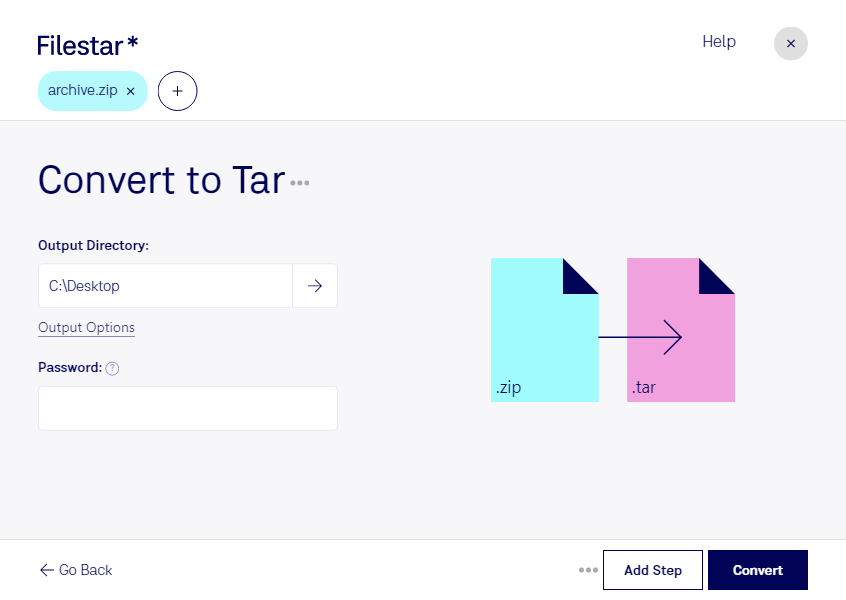
Если вам нужно конвертировать zip в tar для работы с Unix-системами, Filestar поможет подготовить архивы на Windows и macOS. Вместо ручной распаковки и повторной упаковки каждого файла вы можете выполнить преобразование в одном приложении.
ZIP-архив обычно объединяет файлы и сжимает их. TAR — объединённый файловый архив Unix: он собирает файлы и каталоги в один контейнер, но сам по себе не обеспечивает сжатие. Поэтому после преобразования размер архива может увеличиться. Выбирайте tar, когда важна совместимость с рабочими процессами и инструментами, использующими этот формат, а не минимальный размер файла.
Такое преобразование полезно разработчикам, которые получают исходный код в zip и готовят его для сборки в Linux. Системным администраторам tar может понадобиться для передачи наборов файлов в Unix-окружение, а специалистам по сопровождению ПО — для подготовки пакетов к развёртыванию.
Filestar поддерживает пакетные операции: вы можете выбрать несколько ZIP-архивов и применить к ним одно преобразование. Это сокращает повторяющиеся действия при обработке проектных материалов, выгрузок и наборов документов. Для регулярных задач пакетный подход помогает организовать более последовательный рабочий процесс.
Обработка выполняется локально на вашем компьютере. В отличие от облачного преобразования, вам не требуется передавать содержимое архивов стороннему сервису. Это снижает риски, связанные с загрузкой и хранением рабочих данных на чужих серверах, особенно если внутри находятся исходный код, внутренние документы или материалы клиентов. При этом безопасность файлов также зависит от защиты вашего компьютера и настроек доступа.
Если вы подбираете подписку Filestar для регулярного преобразования архивов, свяжитесь с нами — поможем выбрать подходящий вариант под ваши задачи и объём обработки.