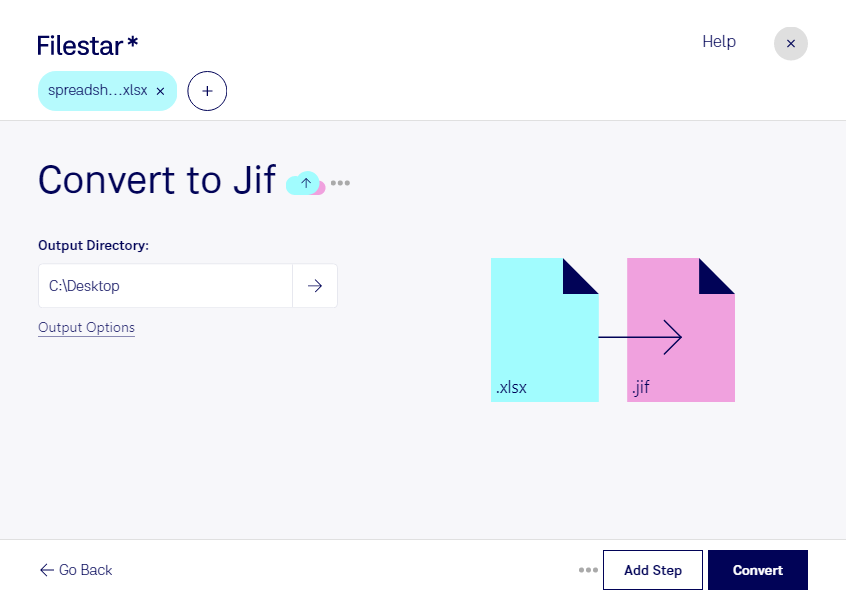
Когда таблицу нужно показать как изображение, преобразование xlsx в jif помогает подготовить данные для презентации, отчёта или публикации. Filestar работает на Windows и macOS и позволяет выполнять конвертацию локально на вашем компьютере.
Файл xlsx — это электронная таблица Excel Open XML, в которой могут храниться значения, формулы и оформление ячеек. Jif — растровый формат обмена JPEG. После преобразования вы получаете изображение: его удобно вставлять в материалы, где не требуется редактирование таблицы. При этом формулы и структура ячеек не сохраняются как рабочие элементы электронной таблицы.
Такая задача может возникнуть у финансового аналитика, которому нужен снимок показателей для управленческого отчёта, у преподавателя, готовящего учебные материалы, или у маркетолога, размещающего таблицу результатов в презентации. Получателю изображения не нужно открывать исходный файл в Microsoft Excel, чтобы просмотреть данные.
Для обработки нескольких документов Filestar поддерживает пакетные операции. Вместо повторения одних и тех же действий для каждого файла вы можете подготовить группу таблиц к преобразованию. Перед обработкой большого набора полезно проверить результат на одном документе: оценить читаемость мелкого текста, границы таблицы и качество изображения. Сжатие JPEG может создавать заметные артефакты вокруг букв и тонких линий.
Локальная обработка снижает риски, связанные с передачей файлов стороннему облачному сервису. Это особенно важно для таблиц с финансовыми показателями, клиентскими данными и внутренней отчётностью. Безопасность также зависит от защиты самого компьютера и правил доступа к сохранённым изображениям.
Если вы подбираете Filestar для регулярной обработки таблиц, свяжитесь с нами — поможем уточнить подходящий сценарий и возможности пакетной конвертации.