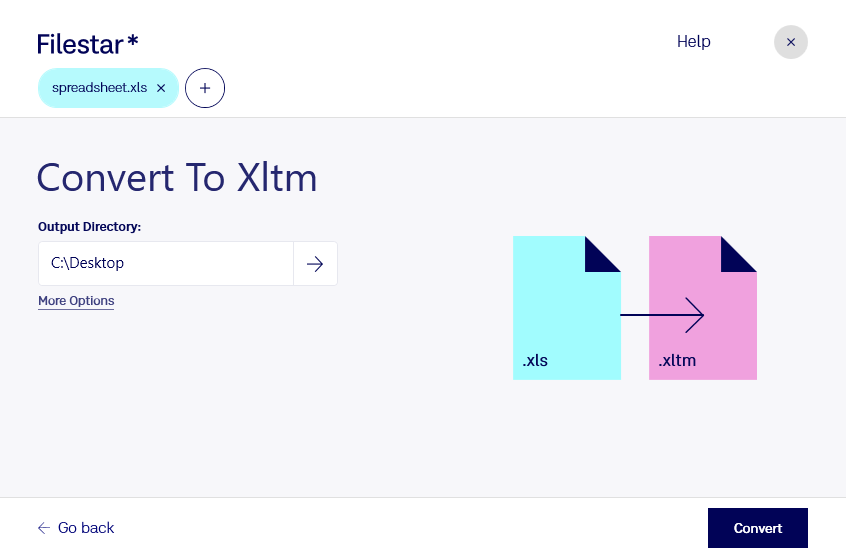
Если вы регулярно создаёте отчёты на основе одной и той же таблицы, удобнее использовать шаблон, а не копировать рабочий файл вручную. Filestar позволяет конвертировать XLS в XLTM, чтобы подготовить существующие таблицы Excel к повторному использованию в формате шаблона с поддержкой макросов.
XLS — формат электронных таблиц Excel, а XLTM — формат шаблонов на основе Office Open XML. Он подходит для заготовок с формулами, оформлением и макросами: при открытии шаблона в Microsoft Excel вы можете создать отдельную рабочую книгу, сохранив исходную заготовку для следующих задач. При этом сама конвертация не создаёт макросы — их нужно разрабатывать отдельно.
Такое преобразование полезно бухгалтерам, которые готовят типовые расчёты и финансовые отчёты, аналитикам с повторяющимися сводками и специалистам по закупкам, использующим стандартные формы заказов. Вместо набора разрозненных XLS-файлов вы получаете основу для единообразных документов.
Filestar работает на Windows и macOS и поддерживает пакетную обработку. Вы можете выбрать несколько таблиц и выполнить преобразование за одну операцию, сократив количество повторяющихся действий. Перед обработкой большого архива стоит проверить результат на одном файле, особенно если в нём есть VBA-код, внешние ссылки или сложные формулы.
Обработка выполняется локально на вашем компьютере: исходные документы не нужно загружать в облачный конвертер. Это уменьшает риски, связанные с передачей финансовых показателей, персональных данных и внутренней отчётности сторонним сервисам. Безопасность при этом также зависит от защиты самого компьютера и настроек доступа к файлам.
Если вам нужно подобрать подписку Filestar для регулярного преобразования таблиц или уточнить возможности обработки ваших документов, свяжитесь с нашей командой.