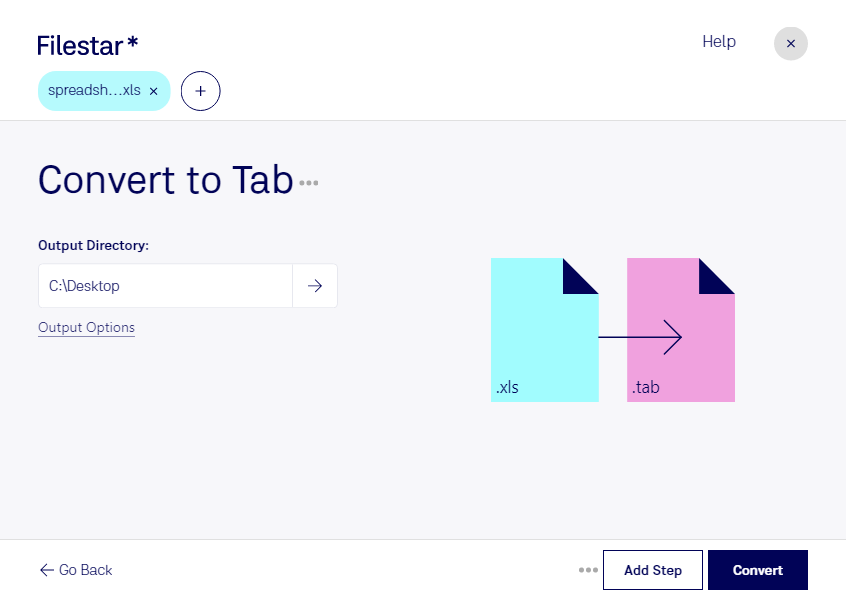
Когда данные из Excel нужно передать в базу данных или другую учётную систему, оформление таблицы часто становится лишним. Filestar позволяет конвертировать XLS в TAB — текстовый формат, в котором значения разделены символами табуляции. Такой файл удобно использовать для импорта: строки представляют записи, а разделители обозначают границы полей.
Преобразование полезно аналитикам, бухгалтерам, специалистам по логистике и администраторам баз данных. Например, бухгалтер может подготовить реестр операций для загрузки в учётную систему, логист — передать сведения об остатках на складе, а аналитик — собрать табличные выгрузки для дальнейшей обработки. Перед импортом важно проверить требования принимающей системы к порядку столбцов, заголовкам и представлению дат.
Filestar работает на Windows и macOS и поддерживает пакетную конвертацию. Если у вас накопились десятки или сотни XLS-файлов, вы можете обрабатывать их группой, не повторяя одну и ту же операцию для каждой таблицы. Это сокращает ручную работу при подготовке регулярных отчётов, каталогов товаров и архивных выгрузок.
Обработка выполняется локально на вашем компьютере: документы не требуется загружать в сторонний облачный сервис. Это уменьшает риски, связанные с передачей и хранением финансовых сведений, персональных данных и коммерческой информации на чужих серверах. При этом безопасность также зависит от защиты вашего компьютера и настроек доступа к готовым файлам.
Учитывайте различия форматов: TAB предназначен для данных, а не для сохранения оформления Excel, диаграмм или структуры книги. Перед массовой обработкой стоит проверить результат на одном файле, особенно если таблица содержит несколько листов, формулы или коды с ведущими нулями.
Если вам нужно подготовить XLS-файлы к импорту в конкретную систему, свяжитесь с нами — поможем уточнить подходящий сценарий обработки в Filestar.