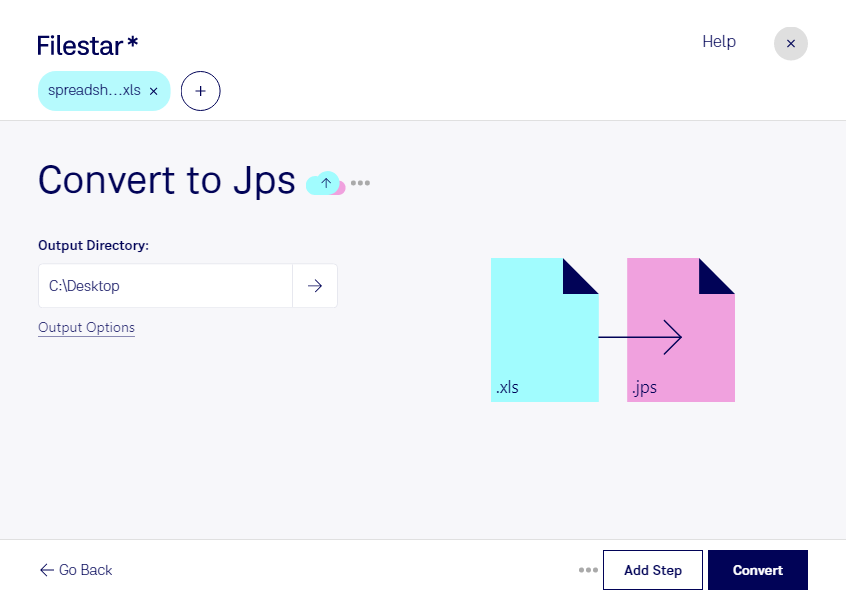
Если вам нужно преобразовать электронную таблицу Excel в растровое изображение для стереоскопического проекта, Filestar поможет конвертировать XLS в JPS на Windows и macOS. Работа в одном приложении удобна как для разовой задачи, так и для обработки нескольких файлов.
XLS хранит данные, формулы и оформление листов, а JPS — изображение на основе JPEG, предназначенное для стереоскопического просмотра. После преобразования таблица становится графическим материалом: редактировать ячейки и пересчитывать формулы в полученном файле уже нельзя. Поэтому исходный XLS стоит сохранить для дальнейшей работы.
Такой переход между форматами может пригодиться дизайнерам презентаций, специалистам по визуализации и разработчикам материалов для стереоскопических демонстраций. Например, изображение таблицы можно использовать как элемент отчёта или информационной панели в проекте. При этом важно учитывать: расширение JPS само по себе не создаёт объёмный эффект. Для корректного стереоскопического отображения требуется подходящая пара ракурсов и совместимое средство просмотра.
Пакетная обработка в Filestar позволяет работать сразу с несколькими файлами, сокращая количество повторяющихся действий. Перед обработкой всей подборки полезно проверить результат на одной таблице: оценить читаемость мелкого текста, границы ячеек и размещение содержимого листа.
Преобразование выполняется локально на вашем компьютере, без загрузки документов в облачный конвертер. Это уменьшает риски, связанные с передачей финансовых показателей, клиентских данных и внутренних отчётов стороннему сервису. Безопасность также зависит от защиты самого компьютера и настроек доступа к сохранённым файлам.
Свяжитесь с нами, если вам нужна помощь с преобразованием XLS в JPS или выбором подходящего сценария пакетной обработки в Filestar.