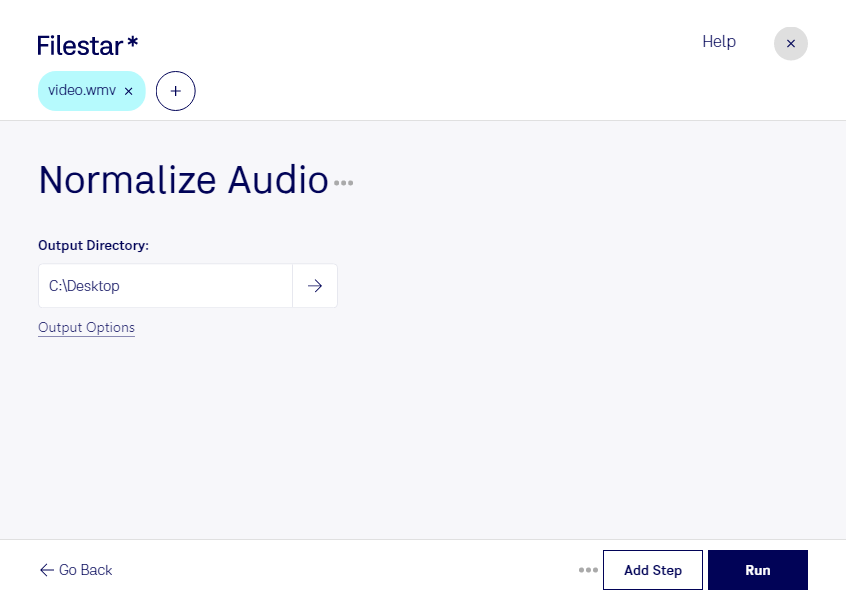
Слишком тихая речь в записи вебинара или заметная разница в громкости между роликами мешают просмотру. Filestar позволяет нормализовать звук в wmv, чтобы сделать аудиодорожку комфортнее для прослушивания. Вы обрабатываете видео на своём компьютере, сохраняя привычный формат Видео Windows Media.
Нормализация корректирует уровень аудиосигнала, но не заменяет очистку записи от шума и не восстанавливает уже искажённый звук. Поэтому перед обработкой большого архива полезно проверить результат на одном ролике: прослушать тихие фрагменты, речь и самые громкие участки.
Filestar работает на Windows и macOS и поддерживает пакетные операции. Если вам нужно подготовить несколько записей занятий, презентаций или интервью, вы можете обработать их группой вместо повторения одной и той же задачи для каждого файла. Это особенно удобно при регулярной работе с видеоматериалами.
Нормализация полезна специалистам по корпоративному обучению, которые готовят библиотеку инструкций, преподавателям, работающим с записями лекций, и видеоредакторам, обрабатывающим архивные материалы в wmv. Более согласованная громкость помогает зрителям сосредоточиться на содержании, а не постоянно менять уровень звука.
Локальная обработка снижает риски, связанные с передачей материалов стороннему облачному сервису: видео не требуется загружать на чужой сервер. Это важно для внутренних совещаний, клиентских интервью и учебных записей с персональными данными. При этом доступ к исходным и обработанным файлам остаётся под вашим контролем; безопасность также зависит от защиты самого компьютера.
Если вы выбираете Filestar для регулярной обработки видео, свяжитесь с нами — поможем уточнить возможности для ваших задач и подобрать подходящий вариант подписки.