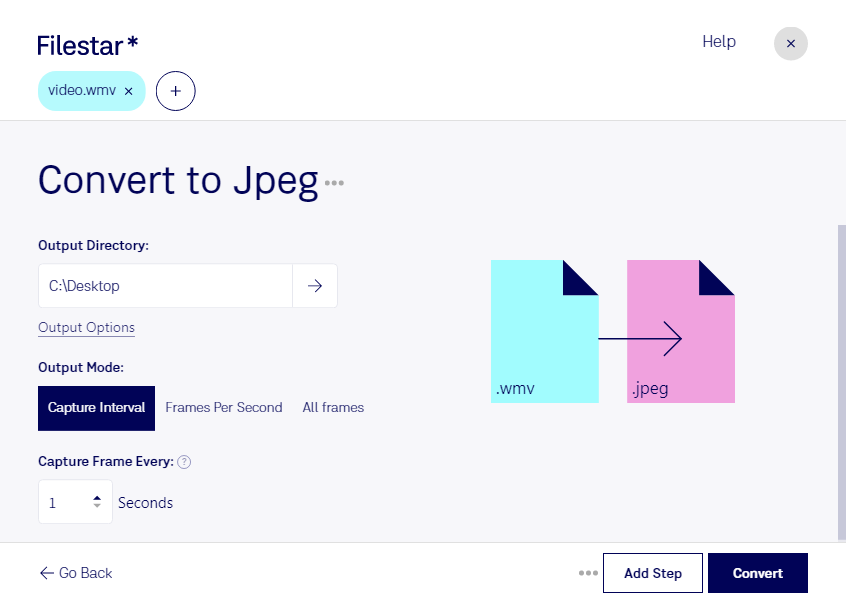
Когда из видеозаписи нужно получить иллюстрацию для презентации, отчёта или публикации, удобнее работать с отдельным изображением. Filestar позволяет конвертировать WMV в JPEG на Windows и macOS: превратить кадры видео Windows Media в растровые изображения, которые легко добавить в документ, отправить коллегам или использовать на сайте.
Такая обработка полезна маркетологам для подготовки иллюстраций к видеоматериалам, преподавателям — для создания учебных пособий, а специалистам технической поддержки — для документирования ошибок, записанных на видео. JPEG широко поддерживается программами просмотра и редакторами, поэтому полученные изображения удобно включать в привычный рабочий процесс.
Если вам предстоит обработать несколько записей, пакетная конвертация избавит от необходимости запускать одну и ту же операцию для каждого файла отдельно. В Filestar вы можете работать сразу с группой файлов, сокращая время на повторяющиеся действия. Это особенно удобно при подготовке материалов из архивов вебинаров, обучающих роликов и корпоративных видеозаписей.
Важно учитывать разницу между форматами: JPEG сохраняет статичное изображение, а не движение и звук. Кроме того, формат использует сжатие с потерями. Для иллюстраций и повседневного обмена это практичный выбор, но качество исходного видео влияет на детализацию полученного кадра.
Filestar — настольное приложение, а не онлайн-конвертер. Локальная обработка позволяет не передавать исходные записи стороннему облачному сервису и уменьшает риски, связанные с их загрузкой и хранением вне вашей инфраструктуры. Это особенно важно для видео с персональными данными, внутренними обсуждениями или неопубликованными материалами. При этом безопасность файлов также зависит от защиты вашего компьютера и настроек доступа.
Если вы подбираете Filestar для регулярной работы с видео или пакетной обработки, свяжитесь с нами — поможем уточнить возможности приложения для ваших задач.