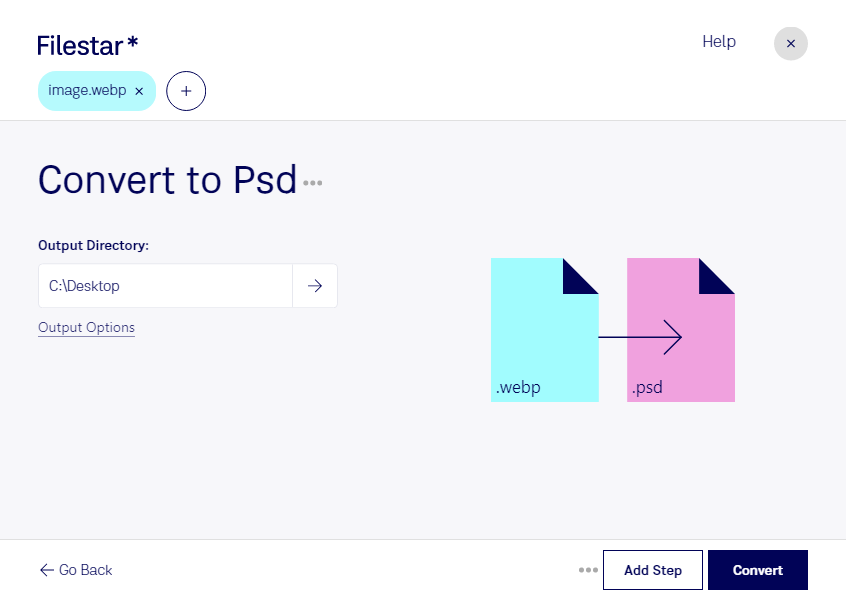
Изображения webp удобны для публикации на сайтах, но для дальнейшей работы в Adobe Photoshop может понадобиться формат psd. Filestar позволяет конвертировать webp в psd на Windows и macOS, чтобы вы могли подготовить растровые изображения к редактированию в привычной рабочей среде.
Такое преобразование полезно графическим дизайнерам, ретушёрам и специалистам по электронной коммерции. Например, дизайнер может перенести предоставленное клиентом изображение в документ Adobe Photoshop для создания рекламного макета. Ретушёр — подготовить фотографию товара к цветокоррекции, а сотрудник интернет-магазина — собрать материалы для оформления каталога.
Важно учитывать особенности форматов: конвертация в psd не восстанавливает исходные слои, текстовые объекты или детали, утраченные при сжатии webp. Вы получаете документ для дальнейшей обработки растрового изображения, а не исходный многослойный проект. После открытия в Adobe Photoshop можно добавлять новые слои, маски и другие элементы оформления.
Если нужно подготовить целую подборку изображений, используйте пакетную конвертацию в Filestar. Вместо повторения одной операции для каждого файла вы обрабатываете сразу несколько изображений. Это сокращает объём ручной работы и особенно удобно для товарных каталогов, рекламных материалов и больших коллекций графики.
Преобразование выполняется локально на вашем компьютере. Файлы не требуется передавать облачному конвертеру, поэтому снижаются риски, связанные с загрузкой и хранением материалов на сторонних серверах. Такой подход особенно важен для неопубликованных макетов, клиентских фотографий и других конфиденциальных данных.
Если вы выбираете Filestar для регулярной работы с изображениями, свяжитесь с нами — поможем уточнить возможности преобразования и подобрать подходящий вариант подписки.