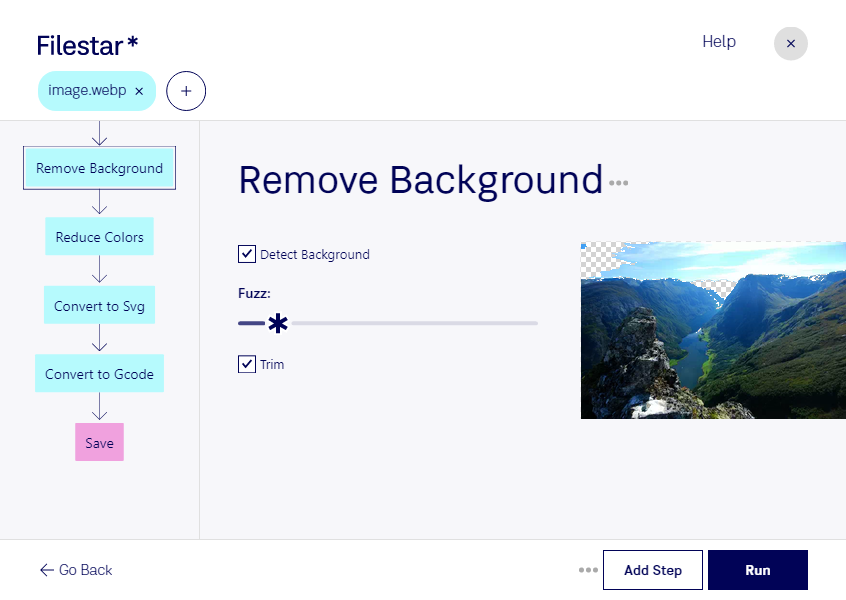
Если вам нужно конвертировать webp в gcode, важно учитывать разницу между форматами. WebP — растровое изображение, а G-Code — набор команд, управляющих движением и работой 3D-принтера. Поэтому такая задача требует не просто смены формата, а создания геометрии по изображению и подготовки команд для конкретного оборудования.
Этот процесс может быть полезен дизайнерам сувениров, разработчикам прототипов и специалистам по аддитивному производству. Например, изображение логотипа можно использовать как основу для рельефной таблички, а декоративный узор — для объёмного элемента изделия. Перед созданием gcode необходимо определить размеры, высоту рельефа и параметры печати, затем подготовить модель в подходящем инструменте и обработать её в слайсере.
Filestar работает на Windows и macOS и помогает организовать обработку исходных файлов. Пакетные операции позволяют применять доступные skills сразу к нескольким изображениям, сокращая повторяющиеся действия при подготовке серии макетов. Перед началом работы проверьте, какие преобразования доступны для ваших файлов: обработка изображения не заменяет моделирование и настройку слайсера.
Локальная обработка в Filestar позволяет работать с файлами на вашем компьютере без их загрузки в облачный конвертер. Это уменьшает риск раскрытия клиентских логотипов, неопубликованных дизайнов и других конфиденциальных материалов стороннему сервису. При этом безопасность также зависит от защиты самого компьютера и настроек доступа к файлам.
Перед отправкой gcode на принтер проверьте совместимость команд с оборудованием и просмотрите траектории в слайсере. Если вы выбираете Filestar для подготовки изображений к дальнейшей 3D-печати, свяжитесь с нами — поможем уточнить доступные операции и подобрать подходящий рабочий процесс.