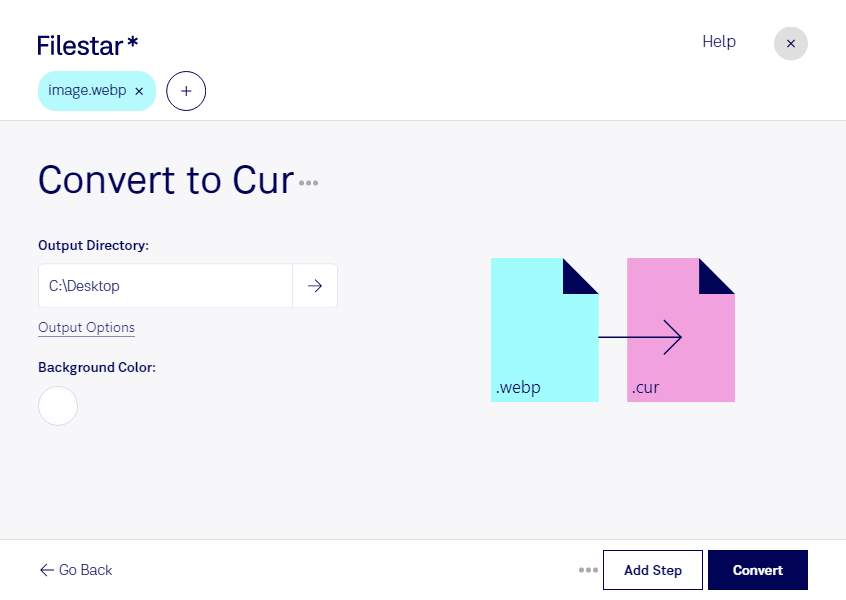
Если вы готовите собственные указатели мыши для Windows, Filestar поможет преобразовать изображения webp в файлы cur. Вместо обычного растрового изображения вы получите формат курсора Windows, который используется при оформлении интерфейсов и разработке приложений.
Такая конвертация пригодится дизайнерам интерфейсов, разработчикам настольных программ и специалистам по персонализации рабочих мест. Например, дизайнер может подготовить курсоры в фирменном стиле, а разработчик — использовать их для разных действий в приложении: выбора объекта, перемещения или изменения размера.
Filestar работает на Windows и macOS и поддерживает пакетную обработку. Вы можете выбрать несколько файлов webp и преобразовать их в cur за одну операцию. Это особенно удобно, когда нужно обработать целый набор указателей: меньше повторяющихся действий и проще подготовка ресурсов для проекта.
При подготовке курсора важно учитывать размер изображения, прозрачность и различимость на светлом и тёмном фоне. У курсора также есть активная точка — место, которым он указывает на объект. Перед использованием готовых файлов проверьте их отображение и точность позиционирования в целевой среде Windows.
Обработка выполняется локально на вашем компьютере: исходные изображения не нужно загружать в облачный сервис для конвертации. Это снижает риск раскрытия неопубликованных элементов интерфейса, фирменной графики и материалов заказчика, а также помогает сохранять контроль над рабочими файлами.
Если вы подбираете Filestar для регулярной подготовки курсоров или пакетной обработки изображений, свяжитесь с нами — поможем уточнить возможности для ваших задач.