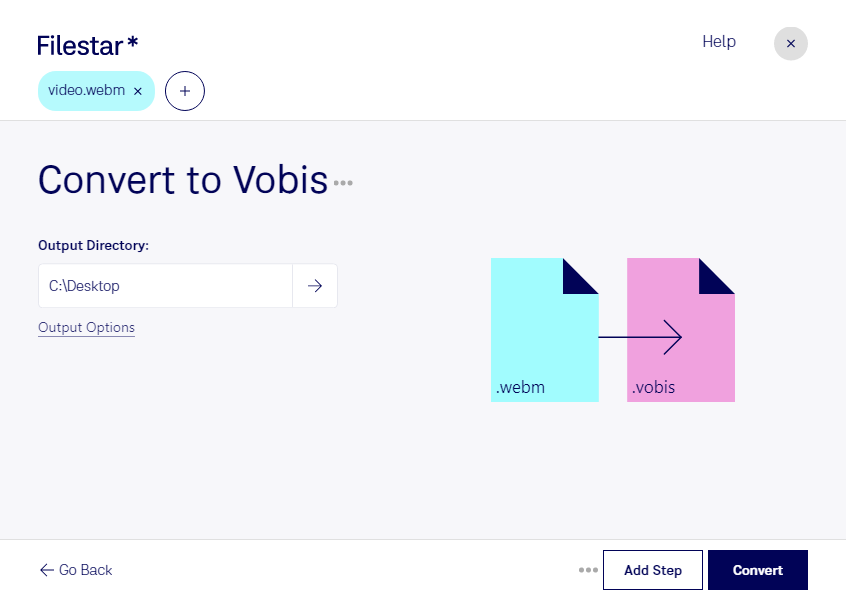
Если из видео WebM вам нужна только звуковая дорожка, Filestar поможет конвертировать webm в vobis для дальнейшей работы с аудио. Результат в формате Ogg Vorbis подходит для хранения речи, музыки и звуковых эффектов без видеоряда. Приложение устанавливается на компьютер и работает на Windows и macOS.
Такая обработка полезна видеомонтажёрам, которым требуется отдельно подготовить звук из исходных роликов. Авторы подкастов могут использовать аудиодорожки записанных интервью, а специалисты по электронному обучению — озвучку видеолекций для учебных материалов. Разработчикам игр извлечение аудио пригодится при подготовке звуковых ресурсов, если используемый движок поддерживает Ogg Vorbis.
Filestar поддерживает пакетную обработку: вы можете добавить несколько файлов webm и применить к ним одну операцию, вместо того чтобы конвертировать каждый ролик отдельно. Это сокращает количество повторяющихся действий при работе с архивом записей или материалами одного проекта.
Конвертация выполняется локально на вашем компьютере: исходные видео не нужно загружать на сторонний сервер для обработки. Такой подход уменьшает риски, связанные с передачей и хранением материалов в облаке, что особенно важно для рабочих интервью, внутренних презентаций и клиентских записей. Защита файлов при этом также зависит от безопасности самого компьютера и настроек доступа.
Учитывайте, что при извлечении звука видеоряд не сохраняется, а повторное сжатие аудио может повлиять на качество. Перед обработкой всей подборки полезно проверить один файл: прослушать результат и убедиться, что он открывается в нужном редакторе или проигрывателе.
Если вы подбираете Filestar для регулярной обработки аудио и видео, свяжитесь с нами — поможем уточнить возможности приложения для ваших задач.