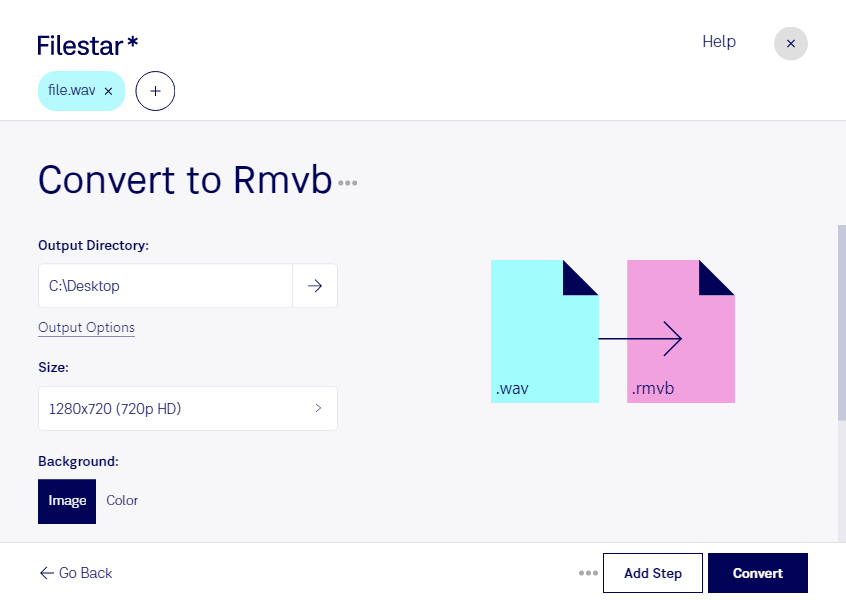
Filestar помогает конвертировать WAV в RMVB на Windows и macOS, обрабатывая файлы локально на вашем компьютере. Такой переход может понадобиться, если вы готовите материалы для системы или проигрывателя, работающего с RealMedia.
WAV — аудиофайл WAVE, который часто используется для хранения несжатого звука: записей голоса, музыки и исходных материалов для монтажа. RMVB — файл RealMedia с переменным битрейтом, обычно предназначенный для видео. Важно учитывать эту разницу: преобразование аудиофайла само по себе не создаёт изображение или видеоряд. Перед обработкой всей коллекции проверьте результат на одном файле и убедитесь, что целевая система поддерживает полученный файл и его аудиодорожку.
Такая задача может возникнуть у специалистов по мультимедийным архивам, которым нужно подготовить звуковые записи для устаревшей медиатеки. Разработчикам учебных материалов и техническим специалистам конвертация может быть полезна при работе с корпоративными системами, где сохранились требования к форматам RealMedia. При выборе параметров учитывайте совместимость и качество звука: сжатие с потерями может уменьшить размер файла, но не улучшит исходную запись.
Для больших подборок в Filestar доступна пакетная обработка. Вы можете выбрать несколько файлов и применить к ним одну операцию, сократив количество повторяющихся действий. Это удобно для серий лекций, интервью и архивных записей.
Локальная обработка позволяет не передавать исходники облачному сервису. Для конфиденциальных интервью, внутренних аудиоматериалов и записей клиентов это снижает риски, связанные с загрузкой и хранением копий на сторонних серверах. При этом защита файлов по-прежнему зависит от безопасности вашего компьютера и настроек доступа.
Если вы выбираете подписку для регулярной обработки аудиофайлов, свяжитесь с нами: поможем уточнить возможности Filestar для вашего сценария и требования к результату.