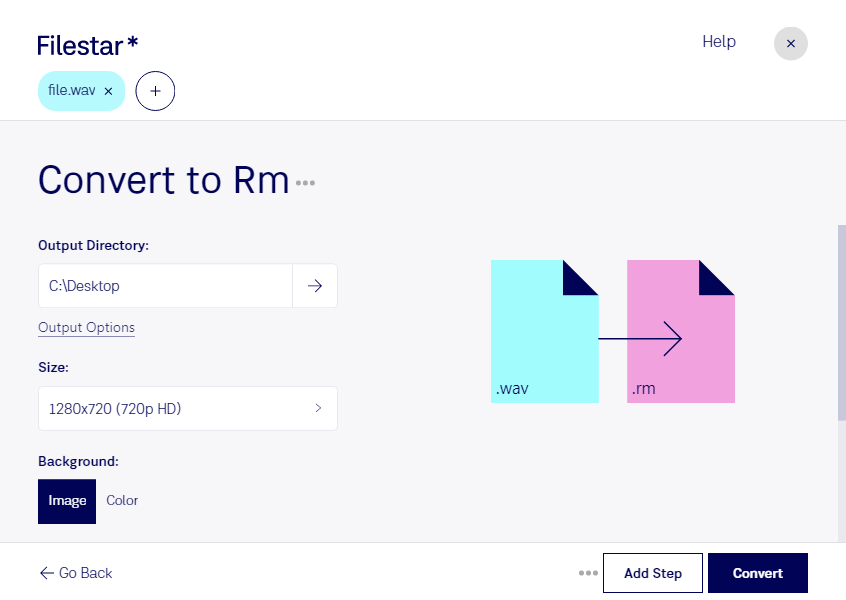
Если вам нужно конвертировать WAV в RM для системы, работающей с RealMedia, Filestar позволяет обрабатывать файлы локально на Windows и macOS. Вы можете преобразовать отдельную аудиозапись или сразу несколько файлов, чтобы не повторять одни и те же действия вручную.
Аудиофайл WAVE с расширением WAV часто содержит несжатый звук и используется для записи, монтажа и хранения исходных материалов. Файл RealMedia с расширением RM — мультимедийный контейнер, который может содержать как видео, так и аудио. При преобразовании звуковой записи в RM видеоряд сам по себе не появляется: меняется формат представления аудиоматериала. Возможные потери качества и совместимость зависят от используемого кодека и требований принимающей системы.
Такое преобразование может пригодиться специалистам по оцифровке архивов, техническим сотрудникам радиостанций и разработчикам, поддерживающим устаревшие мультимедийные приложения. Например, архивисту может потребоваться подготовить коллекцию записей для воспроизведения в системе с поддержкой RealMedia, а разработчику — получить тестовые материалы для проверки совместимости проигрывателя.
Пакетная обработка особенно удобна для серии интервью, лекций или звуковых фрагментов. Вместо последовательного преобразования каждой записи вы выбираете несколько файлов и запускаете общую операцию. Перед обработкой всей коллекции полезно проверить один результат в целевом приложении и сохранить исходные файлы WAV.
Filestar — настольное приложение, а не онлайн-конвертер. Локальная обработка не требует передачи исходных записей стороннему облачному сервису, что сокращает риски, связанные с их загрузкой и удалённым хранением. Это особенно важно для неопубликованных интервью, внутренних обсуждений и материалов с персональными данными. При этом защита файлов также зависит от безопасности вашего компьютера и настроек доступа.
Чтобы уточнить возможности преобразования для ваших записей и требования к итоговым файлам RM, обратитесь в поддержку Filestar и расскажите, в какой системе вы планируете использовать файлы.