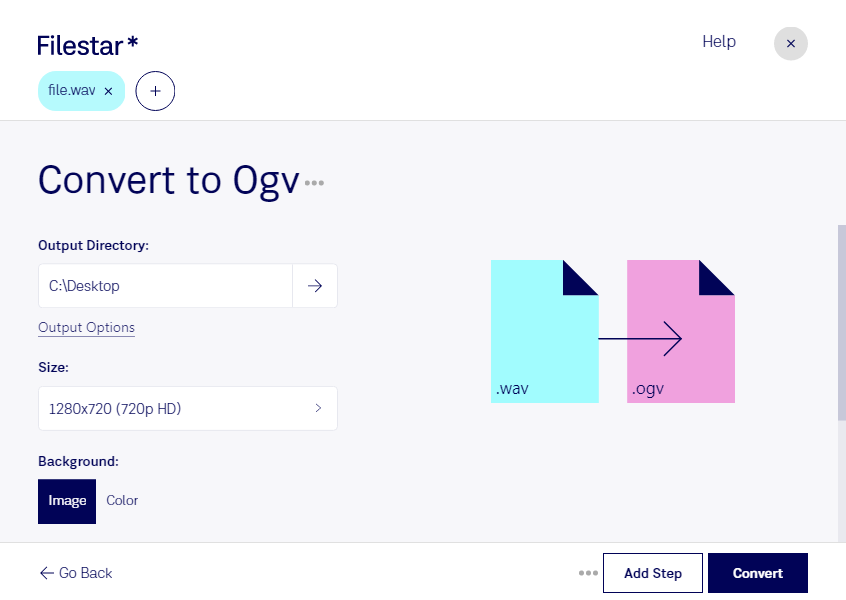
Когда аудиозапись нужно подготовить для проекта, использующего контейнер Ogg, Filestar помогает конвертировать wav в ogv прямо на вашем компьютере. Приложение работает на Windows и macOS и поддерживает пакетную обработку: вы можете применить одну операцию сразу к нескольким файлам, не повторяя действия для каждой записи.
WAV — формат аудио, который часто используют для хранения исходных записей, речи и музыкальных дорожек. OGV относится к видеоформатам семейства Ogg. При таком преобразовании важно учитывать различие: звуковая запись сама по себе не содержит изображения, поэтому смена формата не создаёт полноценный видеоряд. Если вам нужен ролик с иллюстрациями, титрами или анимацией, визуальную часть потребуется подготовить отдельно.
Такая обработка может пригодиться видеомонтажёрам, которые готовят звуковые материалы для дальнейшей сборки, разработчикам мультимедийных проектов с поддержкой Ogg и создателям учебных материалов. Перед обработкой всей коллекции стоит проверить один полученный файл в целевой программе: поддержка контейнера и кодеков зависит от конкретного проигрывателя или редактора.
Пакетное преобразование особенно удобно для подборок дикторских записей, интервью и звуковых фрагментов. Единый процесс сокращает ручную работу и помогает быстрее подготовить материалы к следующему этапу. Исходные wav лучше сохранить отдельно, особенно если они понадобятся для последующего монтажа.
Filestar — настольное приложение, а не онлайн-конвертер. Локальная обработка позволяет не передавать содержимое файлов стороннему облачному сервису. Это снижает риски, связанные с загрузкой и хранением конфиденциальных записей на чужих серверах, и помогает сохранять контроль над рабочими материалами.
Если вы хотите подобрать подходящий процесс преобразования или уточнить возможности пакетной обработки перед оформлением подписки, свяжитесь с командой Filestar.