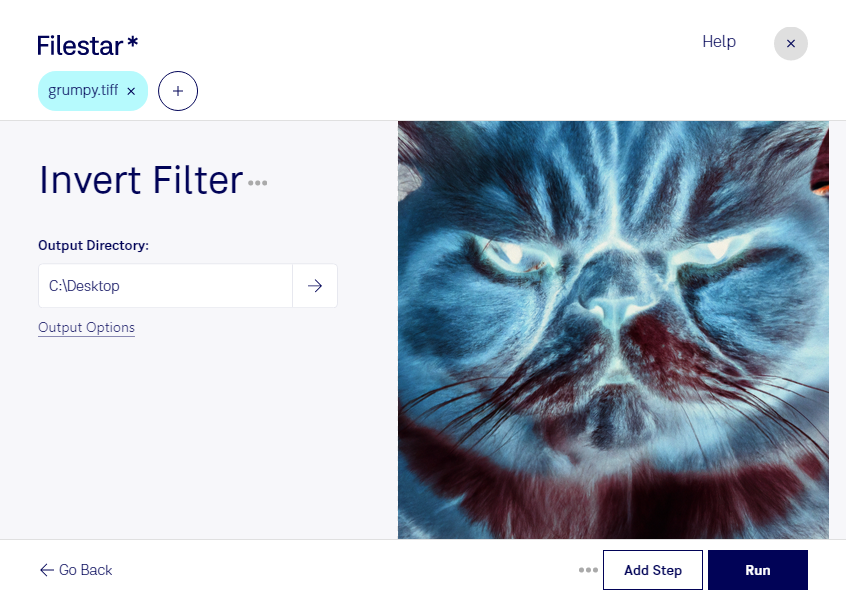
Фильтр инверсии цветов для tiff меняет цвета изображения на противоположные: светлые участки становятся тёмными, а тёмные — светлыми. В Filestar вы можете применить эту обработку к одному файлу или целой группе растровых изображений. Приложение работает на Windows и macOS и обрабатывает файлы локально на вашем компьютере.
Формат tiff часто используют для сканов, фотографий и высокодетализированных изображений. Инверсия помогает получить эффект негатива, изменить визуальное восприятие снимка или рассмотреть детали на другом фоне. При этом она не восстанавливает утраченные детали и не заменяет коррекцию экспозиции.
Такая обработка полезна фотографам при работе с оцифрованными негативами, дизайнерам при создании графических эффектов и специалистам по архивам при изучении сканов документов. Для цветных негативов инверсия может быть лишь первым этапом: затем нередко требуется дополнительная цветокоррекция. Инженерам и исследователям смена светлого и тёмного фона может помочь при визуальном анализе схем и монохромных изображений.
Пакетная обработка сокращает количество повторяющихся действий. Вместо применения фильтра к каждому изображению отдельно вы выбираете несколько файлов и запускаете одну операцию для всей группы. Это удобно для серий фотографий, подборок сканов и других однотипных материалов. Перед обработкой большого набора стоит проверить результат на одном файле и сохранить исходники отдельно.
Локальная обработка снижает риски, связанные с передачей материалов стороннему облачному сервису: изображения не нужно загружать на чужой сервер. Это особенно важно для конфиденциальных документов, клиентских фотографий и неопубликованных проектов. Безопасность при этом зависит и от защиты самого компьютера и доступа к файлам.
Если вы подбираете Filestar для регулярной обработки tiff, свяжитесь с нами — поможем уточнить, подходит ли он для ваших задач и объёмов файлов.