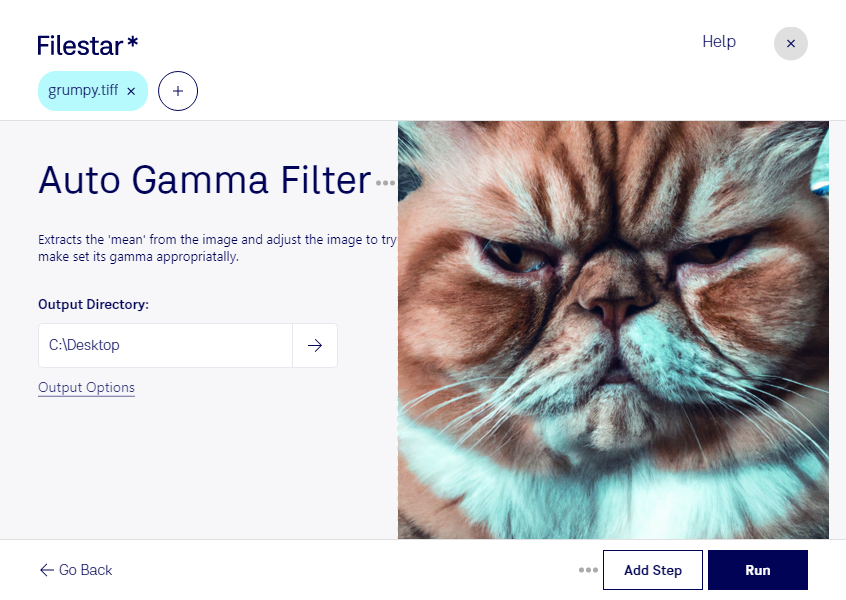
Автоматическая гамма-коррекция помогает скорректировать тональную передачу TIFF, если изображение выглядит слишком тёмным или светлым. В отличие от простого изменения яркости, гамма-коррекция преимущественно влияет на средние тона. В Filestar вы можете применять этот фильтр к отдельным изображениям или обрабатывать целую группу файлов на Windows и macOS.
TIFF — формат растровых изображений, который широко используется в фотографии, сканировании и издательском деле. Автоматическая коррекция позволяет сократить время на ручную настройку каждого снимка. При этом результат стоит оценивать визуально: фильтр не восстанавливает детали, которые уже потеряны в полностью белых или чёрных участках изображения.
Фотографам такая обработка пригодится для подготовки серии кадров к дальнейшей ретуши. Дизайнерам и специалистам издательств — для предварительной корректировки иллюстраций перед вёрсткой. Сотрудникам архивов и бюро оцифровки — для улучшения читаемости сканов документов. Для архивных материалов разумно сохранять исходные TIFF отдельно, а коррекцию выполнять на рабочих копиях.
Пакетная обработка в Filestar особенно полезна, когда вы работаете с десятками или сотнями изображений. Вместо повторения одной операции для каждого файла вы применяете выбранный фильтр к группе. Перед обработкой большого набора удобно проверить результат на нескольких характерных примерах.
Обработка выполняется локально на вашем компьютере: изображения не нужно загружать в облачный сервис. Это снижает риски, связанные с передачей и хранением копий у стороннего поставщика, что важно для клиентских фотографий, внутренних документов и неопубликованных материалов. Безопасность также зависит от защиты самого компьютера и настроек доступа к файлам.
Если вам нужна помощь с выбором подписки или обработкой ваших TIFF, свяжитесь с командой Filestar и расскажите о своей задаче.