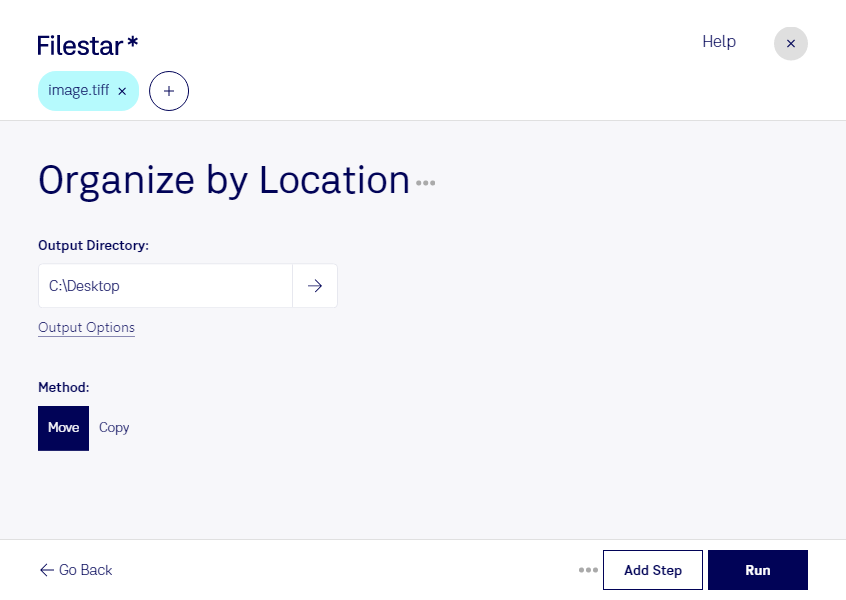
Когда растровые изображения относятся к разным объектам, участкам или адресам, единый архив быстро становится неудобным. Упорядочивание tiff по местоположению помогает разделить материалы по территориям и быстрее находить нужные снимки для отчётов, проектирования и совместной работы.
Filestar позволяет выполнять операции с файлами пакетно на Windows и macOS. Вместо последовательной обработки каждого изображения вы можете работать сразу с группой файлов. Такой подход сокращает повторяющиеся действия и особенно полезен при регулярном пополнении больших архивов.
Формат tiff, или Tagged Image File Format, применяется для хранения растровых изображений, в том числе сканов, карт и снимков высокой детализации. Организация таких материалов по местоположению пригодится геодезистам, которые работают с изображениями разных участков, инженерам — для документации по строительным объектам, а архивистам — для систематизации оцифрованных карт по регионам.
Перед обработкой важно проверить, откуда берутся сведения о местоположении. Не каждый tiff содержит координаты: информация может находиться в метаданных, имени файла или сопроводительной документации. Геопривязанные данные также требуют корректного понимания системы координат. Поэтому способ упорядочивания стоит выбирать с учётом структуры вашего архива, а не только расширения файлов.
Локальная обработка в Filestar позволяет работать с материалами на вашем компьютере, не передавая исходные изображения облачному сервису. Это уменьшает риски, связанные с загрузкой, хранением и доступом третьих сторон, что особенно важно для проектной документации и снимков закрытых объектов. При этом защиту самого компьютера и резервное копирование следует организовать отдельно.
Свяжитесь с нами, чтобы уточнить подходящий способ обработки ваших tiff и возможности Filestar для вашего рабочего процесса.