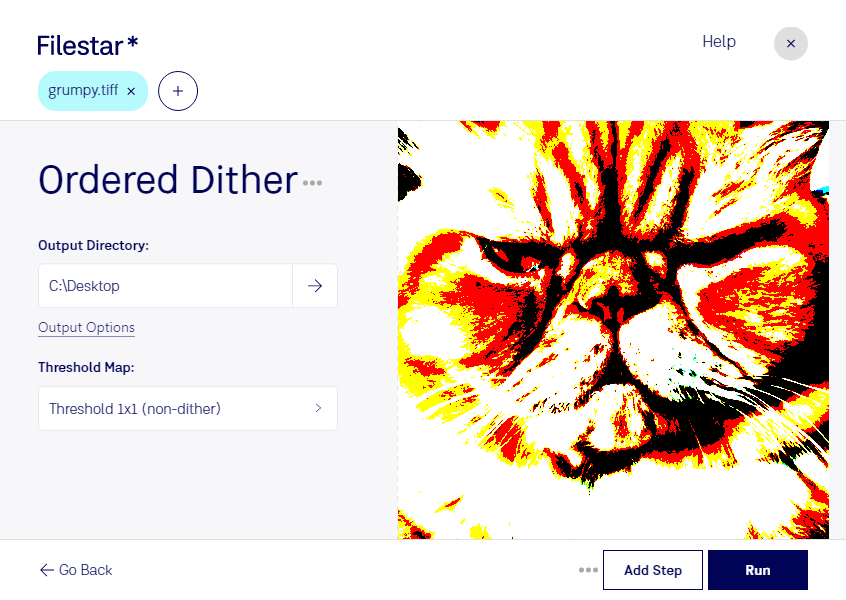
Упорядоченный дизеринг tiff помогает передать оттенки изображения при ограниченном количестве цветов. Вместо плавных переходов формируется регулярный узор из пикселей: на расстоянии он воспринимается как промежуточный тон. Filestar позволяет применять такую обработку к растровым изображениям tiff на Windows и macOS.
В отличие от случайного распределения точек, упорядоченный дизеринг использует повторяющуюся матрицу. Это создаёт характерную структуру, которая может стать частью визуального стиля. Метод полезен при подготовке графики для устройств с ограниченной палитрой, создании ретро-иллюстраций и стилизации фотографий. При этом дизеринг меняет изображение, а не восстанавливает утраченные детали.
Графические дизайнеры могут использовать обработку для плакатов и пиксельной графики. Специалисты по допечатной подготовке — для экспериментов с передачей полутонов, если такой результат соответствует требованиям конкретного печатного процесса. Разработчикам интерфейсов дизеринг пригодится при подготовке изображений для монохромных дисплеев. Формат tiff часто используется для сканов и качественных растровых оригиналов, поэтому исходные файлы стоит сохранять отдельно.
Если вам нужно обработать целую серию изображений, Filestar поддерживает пакетные операции. Вы можете применить одну обработку к нескольким файлам, сократив количество повторяющихся действий. Перед запуском большой партии разумно проверить результат на одном изображении: регулярный узор может по-разному выглядеть на градиентах, мелких деталях и текстовых фрагментах.
Обработка выполняется локально на вашем компьютере, без передачи изображений в облачный сервис. Это снижает риски, связанные с загрузкой и хранением копий на сторонних серверах, и помогает сохранять контроль над клиентскими материалами, неопубликованными макетами и внутренними документами. Защита файлов при этом зависит и от настроек безопасности самого компьютера.
Если вы подбираете обработку для конкретного рабочего процесса или хотите уточнить возможности пакетных операций Filestar, свяжитесь с нами.