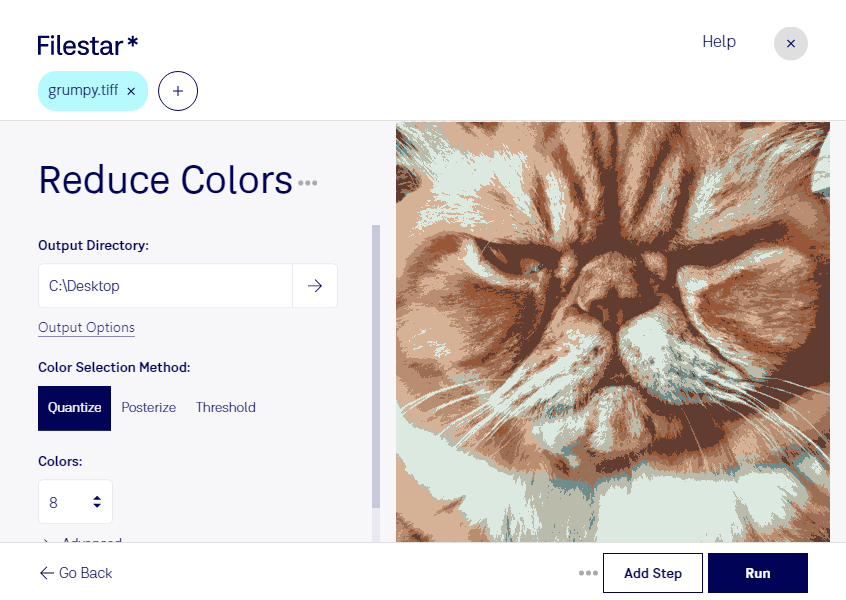
Если в изображении используются тысячи оттенков, но для работы достаточно ограниченной палитры, количество цветов можно сократить. Filestar позволяет уменьшить количество цветов в TIFF на вашем компьютере под Windows или macOS. Это полезно для подготовки сканов, схем и иллюстраций, где важнее сохранить читаемость, чем тонкие цветовые переходы.
TIFF — растровый формат Tagged Image File Format, который часто используют для хранения сканированных документов и качественных изображений. Сокращение палитры может уменьшить размер файла, однако результат зависит от содержимого изображения, глубины цвета и способа сжатия. Для фотографий и плавных градиентов слишком ограниченная палитра может привести к заметным переходам между оттенками. Перед обработкой всей коллекции стоит проверить результат на одном файле и сохранить оригиналы.
Такая операция пригодится специалистам по оцифровке архивов при подготовке сканов с небольшим числом цветов, инженерам — при обработке технических схем, а дизайнерам — при создании иллюстраций с заданной палитрой. В Filestar доступна пакетная обработка: вы можете применить одну операцию сразу к группе TIFF-файлов, сократив повторяющиеся действия и получив единообразный результат.
Обработка выполняется локально: рабочие изображения не нужно загружать в облачный сервис. Это сокращает риск передачи конфиденциальных материалов третьим сторонам и помогает сохранять контроль над файлами. Такой подход особенно важен для документов клиентов, внутренних чертежей и неопубликованных макетов; при этом защита самого компьютера и резервных копий остаётся необходимой.
Если вы подбираете Filestar для регулярной обработки TIFF, свяжитесь с нами — поможем уточнить возможности программы под ваши задачи и выбрать подходящую подписку.