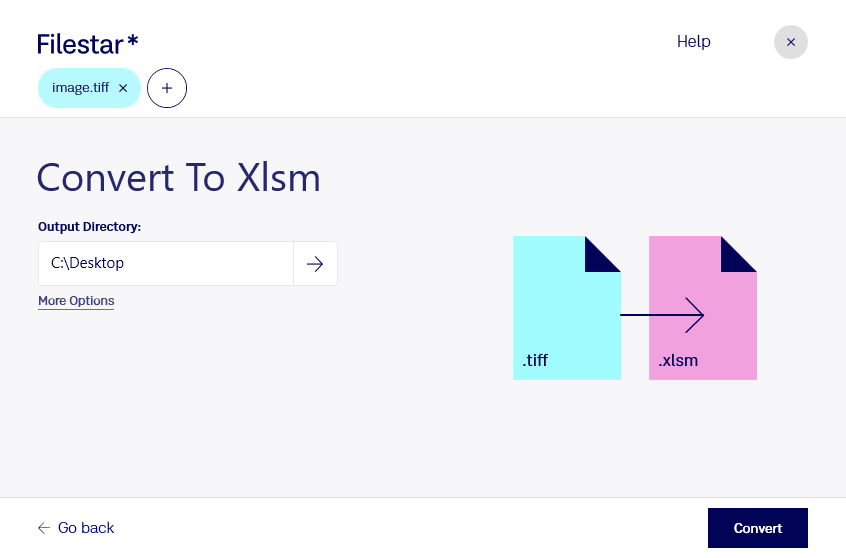
Если вы храните сканы отчётов, ведомостей или накладных в TIFF, их перенос в XLSM может стать частью подготовки документов для работы в Microsoft Excel. Filestar позволяет выполнять преобразование файлов на Windows и macOS и обрабатывать сразу несколько документов вместо повторения одной операции вручную.
TIFF — растровый формат, который часто используют для качественных сканов и архивных изображений. XLSM — формат электронной таблицы Excel Open XML с поддержкой макросов. При преобразовании важно учитывать разницу: изображение таблицы не равно таблице с редактируемыми ячейками. Само изменение формата не гарантирует распознавания текста, восстановления формул или создания макросов. Если вам нужны данные для расчётов, заранее уточните, как они будут представлены в итоговом файле.
Такая задача может возникнуть у бухгалтера, который переносит архивные ведомости в рабочие книги, у логиста, обрабатывающего сканы товаросопроводительных документов, или у сотрудника архива, готовящего материалы для аналитиков. Для этих специалистов особенно важны проверка читаемости исходных изображений и контроль результата перед дальнейшей обработкой в Microsoft Excel.
Пакетная обработка в Filestar помогает сократить ручные действия при работе с подборкой TIFF. Вы можете начать с нескольких типичных документов, проверить результат и затем перейти к остальным файлам. Такой подход позволяет заранее выявить проблемы с качеством сканов и избежать повторной обработки большого объёма материалов.
Локальная обработка на вашем компьютере снижает риски, связанные с передачей документов стороннему облачному сервису. Это особенно существенно для файлов с персональными данными, финансовыми показателями и внутренней отчётностью. При этом безопасность также зависит от защиты самого устройства и настроек доступа к папкам.
Свяжитесь с нами, чтобы уточнить возможности преобразования TIFF в XLSM в Filestar и подобрать подходящий способ обработки ваших документов.