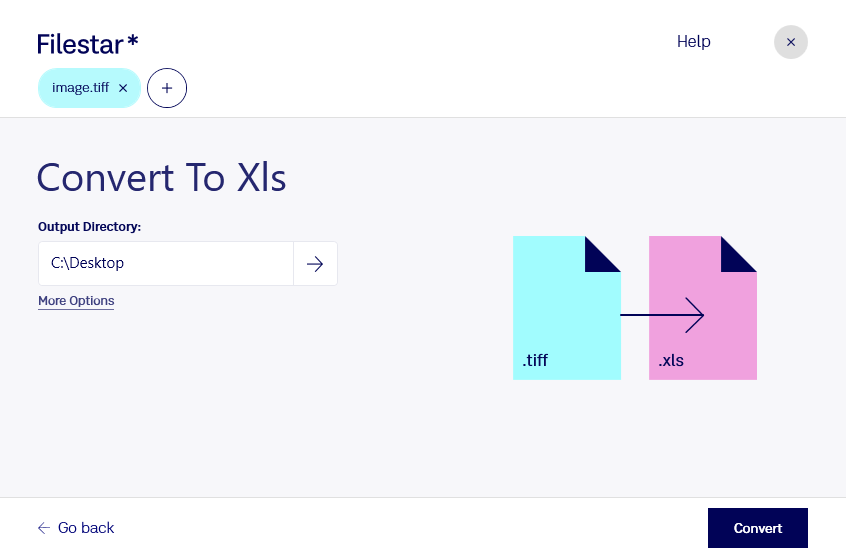
Если таблица сохранилась только в виде скана TIFF, для дальнейшей работы с данными может понадобиться формат XLS. Filestar позволяет конвертировать файлы на Windows и macOS и выполнять пакетные операции, чтобы не обрабатывать каждый документ по отдельности.
TIFF — растровый формат: он хранит изображение страницы, а не значения в ячейках. XLS — формат электронной таблицы Microsoft Excel. Поэтому для получения редактируемых данных из скана требуется распознавание текста и структуры таблицы. Само изменение формата не гарантирует точного восстановления строк, столбцов и чисел, особенно если исходное изображение размыто или содержит рукописные пометки.
Такая задача актуальна для бухгалтеров, которым нужно перенести сведения из сканов ведомостей в расчётные таблицы. Специалистам по закупкам она помогает подготовить данные из печатных прайс-листов, а сотрудникам архивов — перевести табличные материалы в формат для анализа. Перед использованием результата важно сверить суммы, даты, десятичные разделители и расположение данных по ячейкам. Формулы, которых нет в растровом изображении, потребуется добавить отдельно.
Пакетная обработка в Filestar особенно полезна при работе с сериями однотипных файлов. Сначала проверьте результат на нескольких образцах: это поможет оценить качество исходных сканов и объём последующей проверки.
Filestar — настольное приложение, а не онлайн-конвертер. При локальной обработке документы не требуется загружать на сторонний сервер: вы сохраняете контроль над их хранением и доступом. Это снижает риски передачи конфиденциальных данных облачному сервису, хотя безопасность самого компьютера также остаётся важной.
Свяжитесь с нами, чтобы уточнить подходящий способ обработки ваших TIFF-файлов и возможности Filestar для подготовки таблиц XLS.