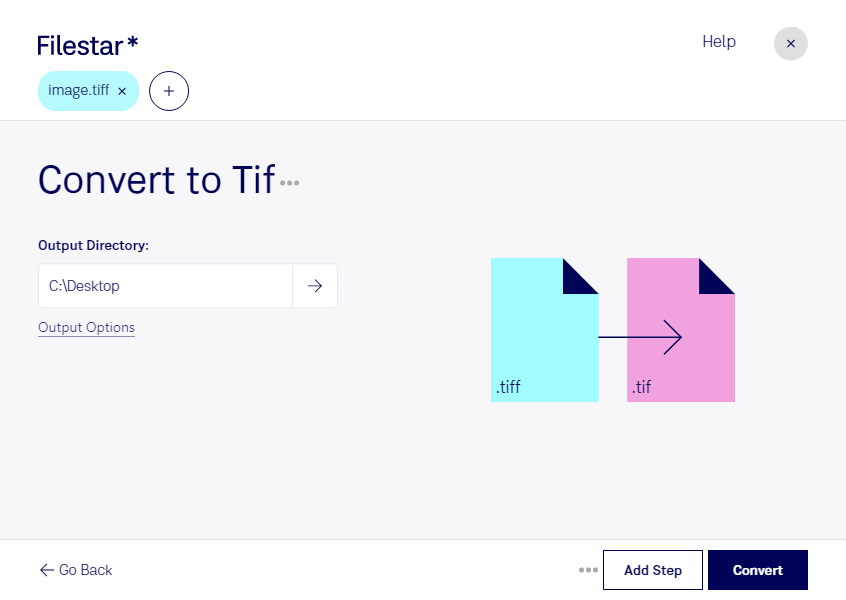
Нужно конвертировать tiff в tif для передачи сканов, подготовки изображений к печати или работы с архивом? Filestar позволяет обрабатывать файлы на вашем компьютере под Windows и macOS — по одному или целыми пакетами.
Расширения tiff и tif обозначают один и тот же формат растровых изображений — TIFF. Разница в названии не означает разницы в качестве: сама смена расширения не требует сжатия или пересчёта пикселей. Такая операция полезна, когда программа, система документооборота или требования получателя предусматривают именно расширение tif. При этом совместимость зависит также от содержимого файла: способа сжатия, цветового пространства и наличия нескольких страниц.
Фотографам и специалистам по допечатной подготовке обработка помогает привести материалы к требованиям заказчика. Сотрудникам архивов и организаций, оцифровывающих документы, — унифицировать расширения сканов перед загрузкой в рабочую систему. Например, если принимающая программа ожидает файлы tif, пакетная обработка избавляет от необходимости менять каждый файл вручную.
В Filestar вы можете выбрать сразу несколько изображений и применить нужную операцию ко всей группе. Это особенно удобно для больших подборок: меньше повторяющихся действий и проще поддерживать единый порядок обработки. Перед обработкой всего архива стоит проверить результат на нескольких образцах, особенно если среди них есть многостраничные документы.
Локальная обработка снижает риски, связанные с передачей файлов стороннему облачному сервису: исходные изображения не требуется загружать на удалённый сервер. Это важно для сканов договоров, персональных документов и неопубликованных материалов. Безопасность при этом зависит и от защиты самого компьютера и прав доступа к папкам.
Если вы хотите подобрать подходящий способ обработки tiff в tif для ваших файлов и рабочих задач, свяжитесь с командой Filestar.