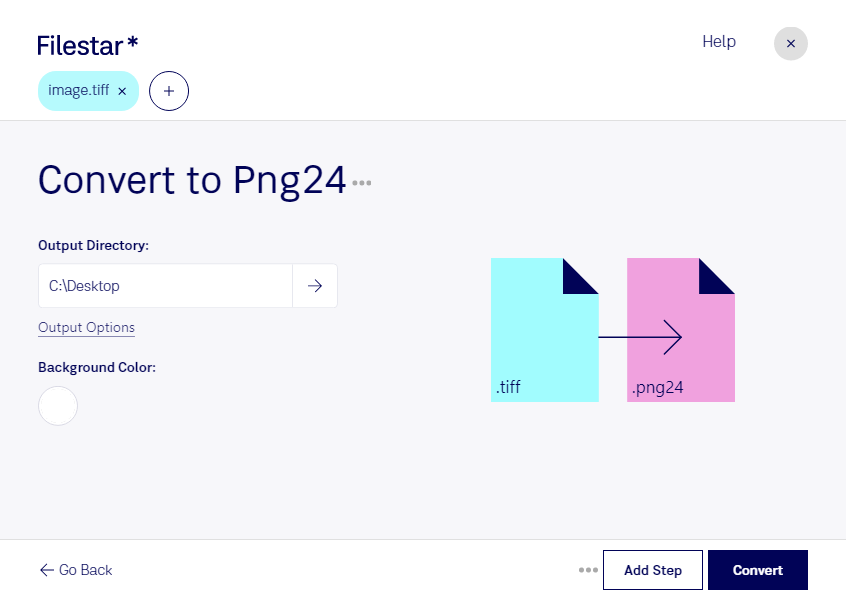
TIFF часто используют для хранения сканов, фотографий и графики с высокой детализацией. Однако для сайта, презентации или передачи изображения коллегам удобнее выбрать PNG24. Filestar помогает конвертировать TIFF в PNG24 непосредственно на вашем компьютере и поддерживает Windows и macOS.
Оба формата предназначены для растровых изображений, но решают разные задачи. TIFF подходит для профессиональных рабочих процессов и может хранить изображения с высокой глубиной цвета. PNG24 использует 24-битное представление цвета RGB и сжатие без потерь — это удобно для иллюстраций, схем и изображений с чёткими границами. При этом преобразование TIFF с большей глубиной цвета или цветовой моделью CMYK требует изменения цветового представления, поэтому для ответственных задач стоит проверить результат.
Такое преобразование полезно дизайнерам, которые готовят графику для цифровых материалов, фотографам, передающим готовые изображения заказчикам, и сотрудникам архивов, создающим доступные для просмотра копии сканов. Исходные TIFF лучше сохранять отдельно, особенно если они нужны для дальнейшего редактирования или печати.
Если вам предстоит обработать целую папку изображений, пакетная конвертация в Filestar избавит от необходимости повторять одни и те же действия для каждого файла. Вы сможете преобразовать несколько TIFF в PNG24 за одну операцию и сократить время на подготовку материалов.
Локальная обработка позволяет не передавать исходные файлы облачному конвертеру. Это уменьшает риски, связанные с загрузкой и хранением документов на сторонних серверах, и помогает сохранить контроль над клиентскими фотографиями, внутренними материалами и конфиденциальными сканами.
Если вы подбираете Filestar для регулярной обработки изображений, свяжитесь с нами — поможем уточнить возможности программы для ваших задач.