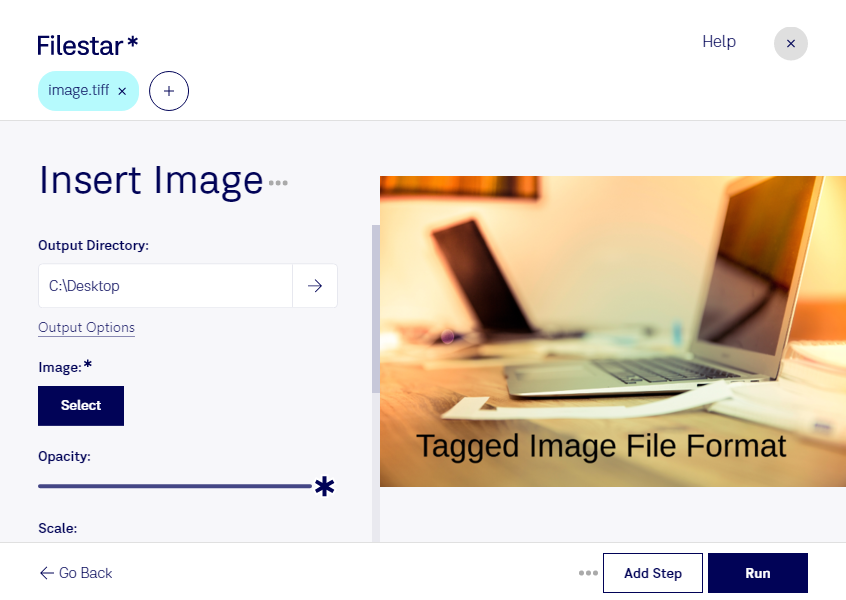
Если вам нужно вставить изображение в TIFF, Filestar поможет обработать файлы на вашем компьютере. Приложение работает на Windows и macOS и подходит как для отдельных задач, так и для пакетной обработки материалов.
TIFF — растровый формат Tagged Image File Format, который часто используют для сканов, архивных копий, фотографий и материалов для печати. Он поддерживает высокую глубину цвета и сжатие без потерь, поэтому востребован там, где важно сохранить детализацию изображения. При обработке стоит учитывать разрешение, цветовой режим и способ сжатия исходного файла: от этих параметров зависит пригодность результата для дальнейшей работы.
Добавление изображения в TIFF может понадобиться дизайнеру при подготовке растрового макета, специалисту по оцифровке — при дополнении сканированных материалов, сотруднику типографии — при работе с иллюстрациями для печати. Например, такая задача возникает, когда нужно включить фотографию в графический материал или дополнить изображение визуальным элементом перед передачей заказчику.
Для повторяющихся задач в Filestar предусмотрены пакетные операции. Вместо обработки каждого файла по отдельности вы можете применить выбранную операцию к группе файлов. Это сокращает число ручных действий и помогает использовать одинаковые настройки для всей серии.
Локальная обработка особенно важна, если вы работаете с документами клиентов, внутренними материалами компании или неопубликованными изображениями. Файлы не требуется загружать в облачный конвертер, что снижает риски, связанные с передачей и хранением копий у стороннего сервиса. При этом безопасность также зависит от защиты вашего компьютера и правил доступа к файлам.
Если вы хотите уточнить, подходит ли Filestar для вашего варианта вставки изображения в TIFF или пакетной обработки, свяжитесь с нами и расскажите о своей задаче.