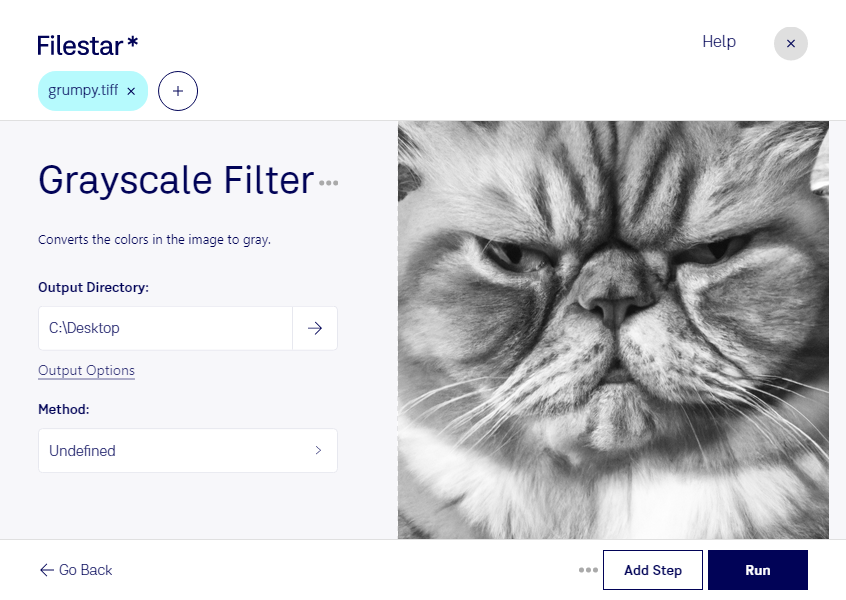
Фильтр оттенков серого для TIFF помогает убрать цвет из изображения и сосредоточиться на яркости, деталях и тональных переходах. В отличие от преобразования в строго чёрно-белое изображение, такая обработка сохраняет промежуточные серые тона. В Filestar вы можете применить фильтр к одному файлу или обработать целую подборку на Windows и macOS.
TIFF — растровый формат Tagged Image File Format, который часто используют для сканов, фотографий и материалов для печати. Перевод в оттенки серого полезен, когда цвет не несёт важной информации: например, при подготовке копий текстовых документов или монохромных иллюстраций. При этом фильтр не заменяет настройку контраста и не восстанавливает детали, которых нет в исходном изображении.
Фотографам такая обработка помогает оценить светотеневой рисунок без отвлекающих цветов. Дизайнеры могут проверить, насколько хорошо различаются элементы макета при монохромном воспроизведении. Сотрудникам архивов и документооборота фильтр пригодится для подготовки рабочих копий сканов. Если цвет имеет доказательное или историческое значение, исходные файлы стоит сохранить отдельно.
Пакетная обработка в Filestar избавляет от необходимости повторять одну операцию для каждого TIFF вручную. Выберите нужные файлы и примените одинаковый фильтр ко всей группе. Перед обработкой большой подборки полезно проверить результат на нескольких изображениях, особенно если в них есть цветные пометки, печати или диаграммы.
Обработка выполняется локально на вашем компьютере: изображения не требуется передавать облачному сервису. Это сокращает риск раскрытия содержимого третьим лицам и помогает соблюдать внутренние правила работы с конфиденциальными документами. Защита самих файлов при этом зависит также от настроек доступа и безопасности вашего компьютера.
Если вы планируете регулярно обрабатывать TIFF или хотите подобрать подписку под объём работы, свяжитесь с нами — поможем разобраться в возможностях Filestar для ваших задач.