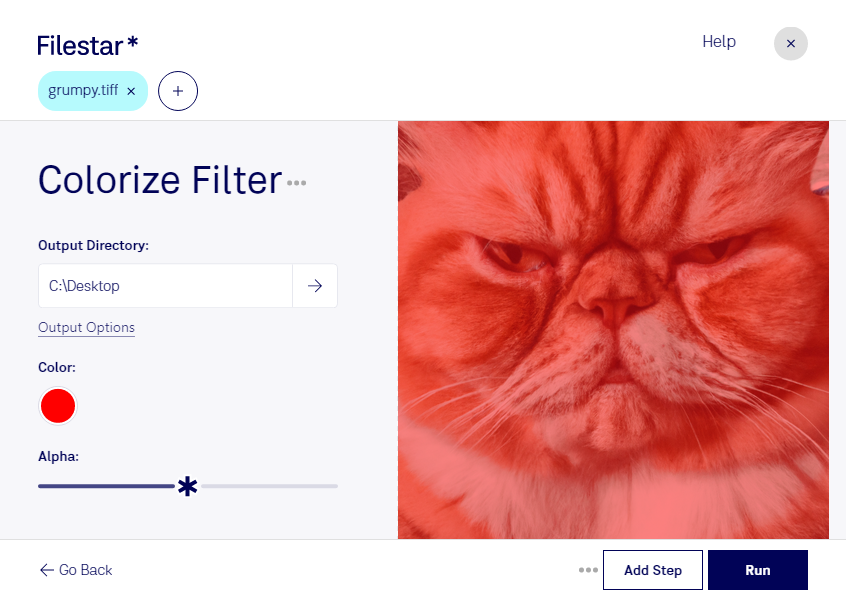
Фильтр окрашивания tiff помогает придать растровым изображениям нужный цветовой оттенок и подготовить их к дальнейшей работе. В Filestar вы можете обрабатывать отдельные файлы или целые наборы, не повторяя одну и ту же операцию вручную для каждого изображения.
Формат tiff часто используют в фотографии, полиграфии и сканировании: он подходит для хранения детализированных изображений. Окрашивание может пригодиться фотографу для стилизации серии снимков, дизайнеру — для подготовки иллюстраций в единой цветовой гамме, а специалисту по оцифровке — для создания тонированных копий архивных материалов. Для таких задач стоит сохранять исходники отдельно, чтобы всегда иметь возможность вернуться к первоначальному изображению.
Пакетная обработка особенно полезна, когда одинаковый эффект требуется применить к десяткам или сотням файлов. Вы выбираете изображения и выполняете нужную операцию сразу для всей группы. Это сокращает количество повторяющихся действий и помогает выдержать единый подход к обработке серии.
Filestar работает на Windows и macOS и обрабатывает файлы локально на вашем компьютере. Изображения не требуется загружать в облако, поэтому вы избегаете рисков, связанных с передачей материалов стороннему сервису и их хранением на чужих серверах. Такой подход особенно важен при работе с неопубликованными фотографиями, клиентскими макетами и внутренними документами.
Перед обработкой большой партии проверьте результат на нескольких копиях. Если изображения предназначены для печати, оцените оттенок с учётом цветового профиля и требований типографии: визуально подходящий эффект на экране не всегда выглядит так же на бумаге.
Если вы подбираете Filestar для обработки tiff в своём рабочем процессе, свяжитесь с нами — поможем уточнить возможности для вашей задачи.