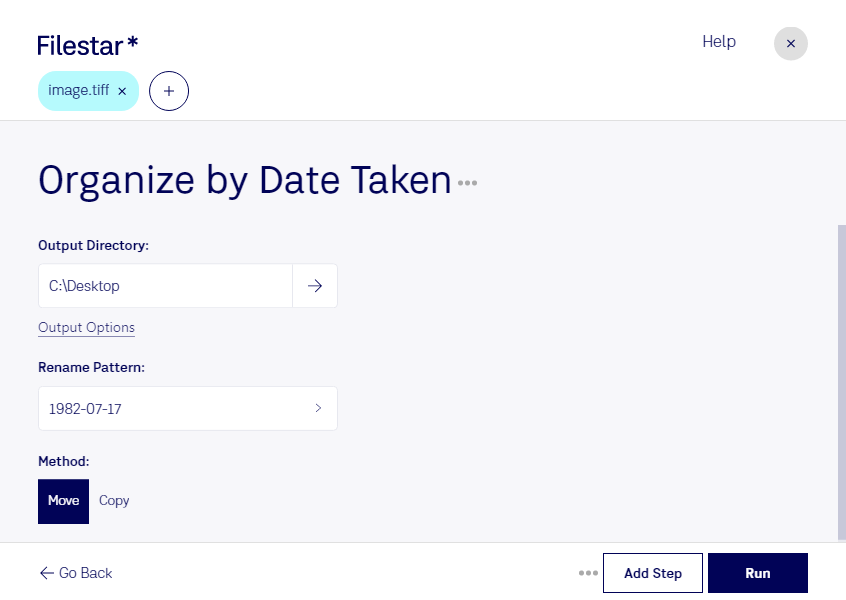
Когда в архиве сотни снимков, названия файлов не всегда помогают восстановить последовательность событий. Filestar позволяет упорядочить tiff по дате съёмки и обрабатывать файлы пакетно, чтобы вы могли работать с целой коллекцией, а не разбирать каждое изображение вручную. Приложение устанавливается на компьютер и работает на Windows и macOS.
TIFF — формат растровых изображений, который часто используют для качественных фотографий, сканов и материалов для печати. При упорядочивании по времени съёмки важно учитывать метаданные: дата создания файла на компьютере может отличаться от даты, когда был сделан снимок. Перед обработкой архива стоит проверить, сохранились ли сведения о съёмке в файлах. Особенно это актуально для сканов и изображений, экспортированных из графических редакторов.
Хронологический порядок полезен фотографам при подготовке съёмок к отбору и ретуши, сотрудникам архивов — при систематизации фотоколлекций, специалистам по строительному надзору — при документировании этапов работ. Пакетная обработка сокращает повторяющиеся действия и помогает быстрее подготовить материалы для дальнейшей работы или передачи коллегам.
Обработка выполняется локально: изображения не нужно загружать в облако и передавать стороннему сервису. Это снижает риски, связанные с передачей и хранением копий на чужих серверах, что особенно важно для клиентских фотографий, внутренних документов и конфиденциальных материалов. При этом безопасность самого компьютера и резервное копирование остаются важными.
Если вы хотите подобрать подходящий порядок обработки вашего TIFF-архива или уточнить условия подписки на Filestar, свяжитесь с нами — поможем разобраться с учётом ваших задач.